新登場:
Vectary Canvas
。AIで加速するアイデア創出のための、新しいスペースです。→
Canvas
プロダクト
Studio
Canvas
ワークスペース
ソリューション
3Dデザイン
CADインポート
インテグレーション
コンフィギュレーター
3Dマニュアル
共有&埋め込み
拡張現実(AR)
API
ビジネス
チーム向けソリューション
ユースケース
カスタマーサポート
セキュリティ
営業に問い合わせる
探索
拡張現実(AR)
3Dコンフィギュレーター
リソース
ブログ
導入事例
ヘルプセンター
Discord
事例
料金プラン
Vectaryを開く
ログイン
サインアップ
モデルをSketchfabからVectaryプラットフォームへ移行しましょう。
Vectaryにモデルを取り込むのは、想像以上に簡単です。
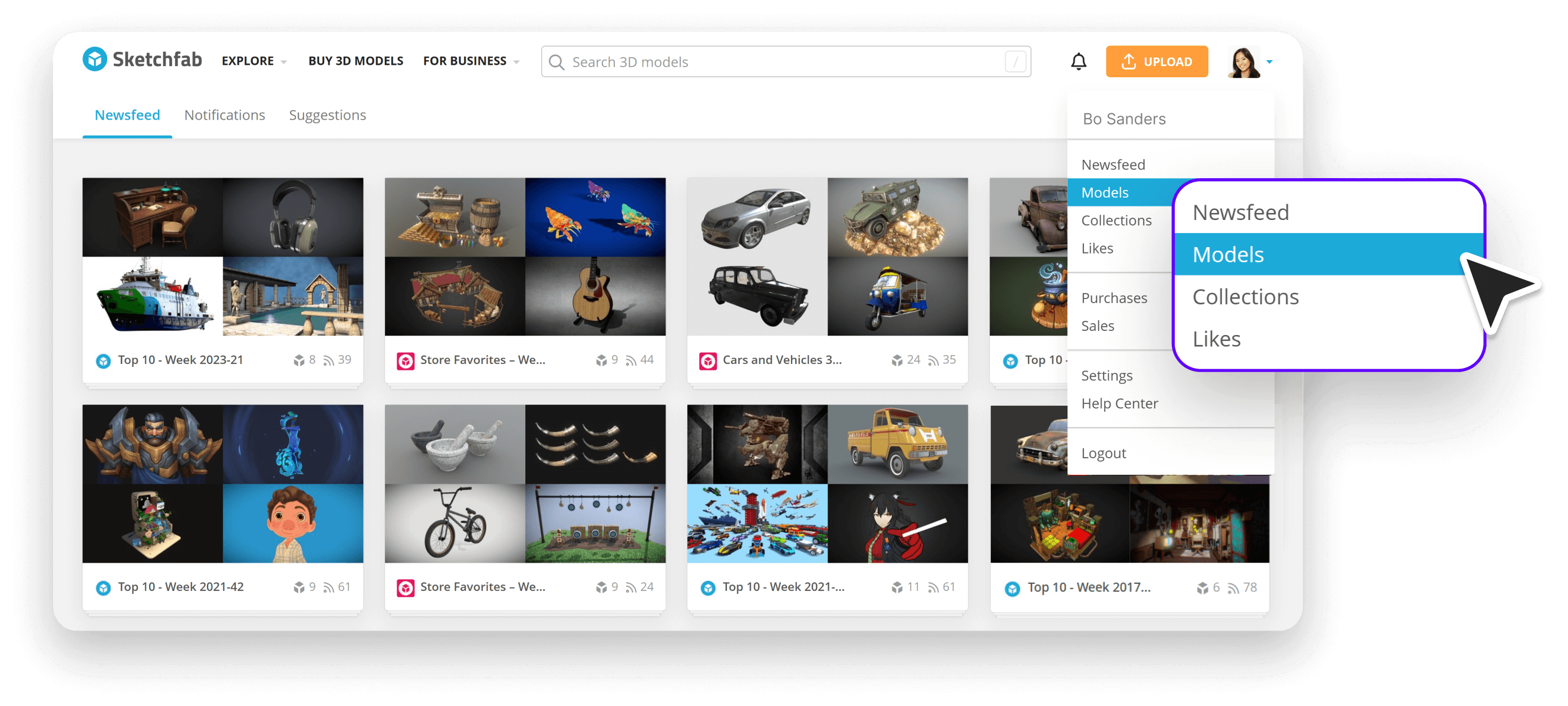
1. モデルコレクションを開きます
ダッシュボードに移動し、プロフィール画像をクリックします。ドロップダウンメニューから「Models」を選択します。
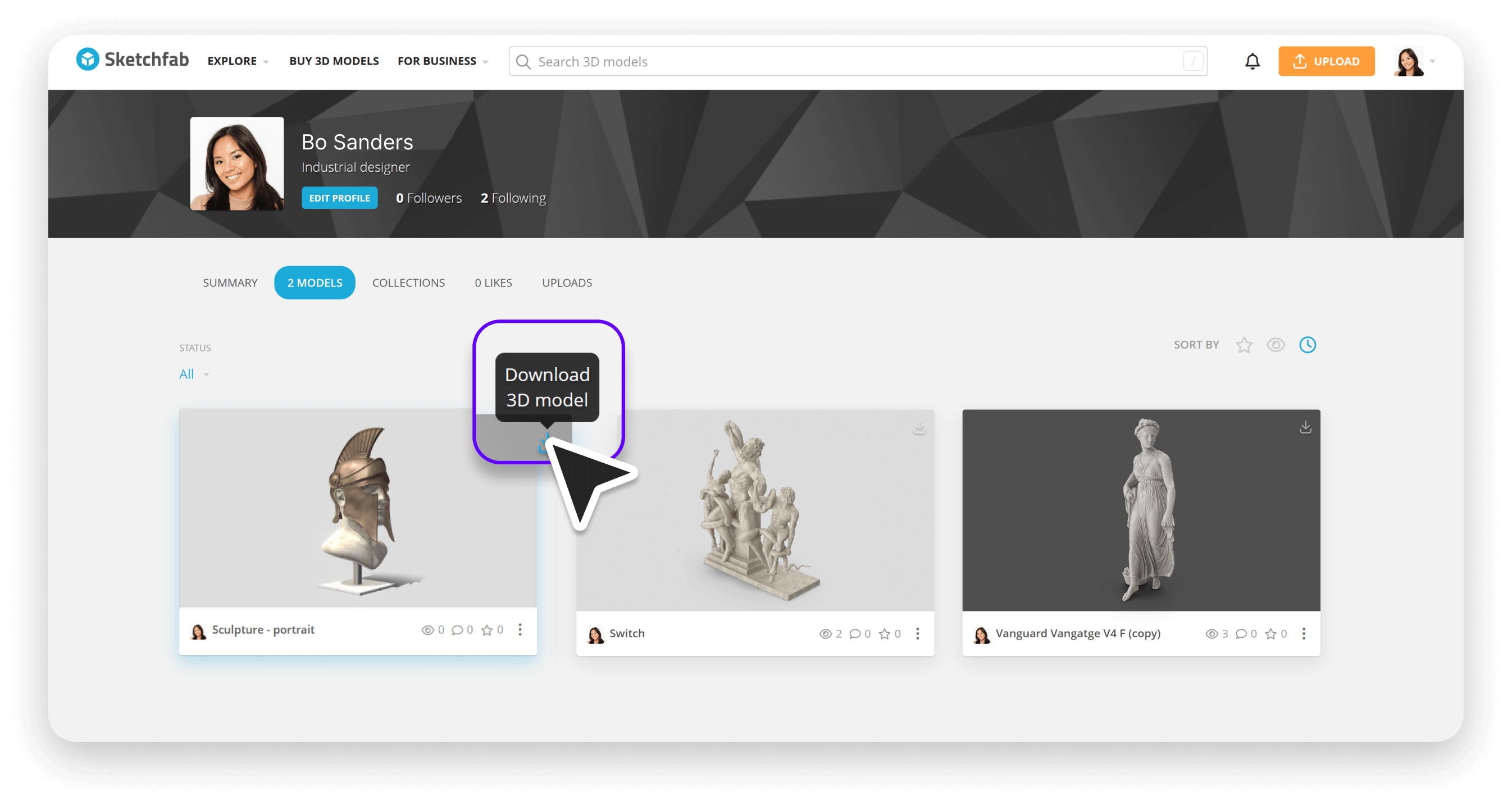
2. モデルをダウンロードします
ダウンロードしたいプロジェクトにカーソルを合わせ、カバー画像の右上にあるダウンロードアイコンをクリックします。
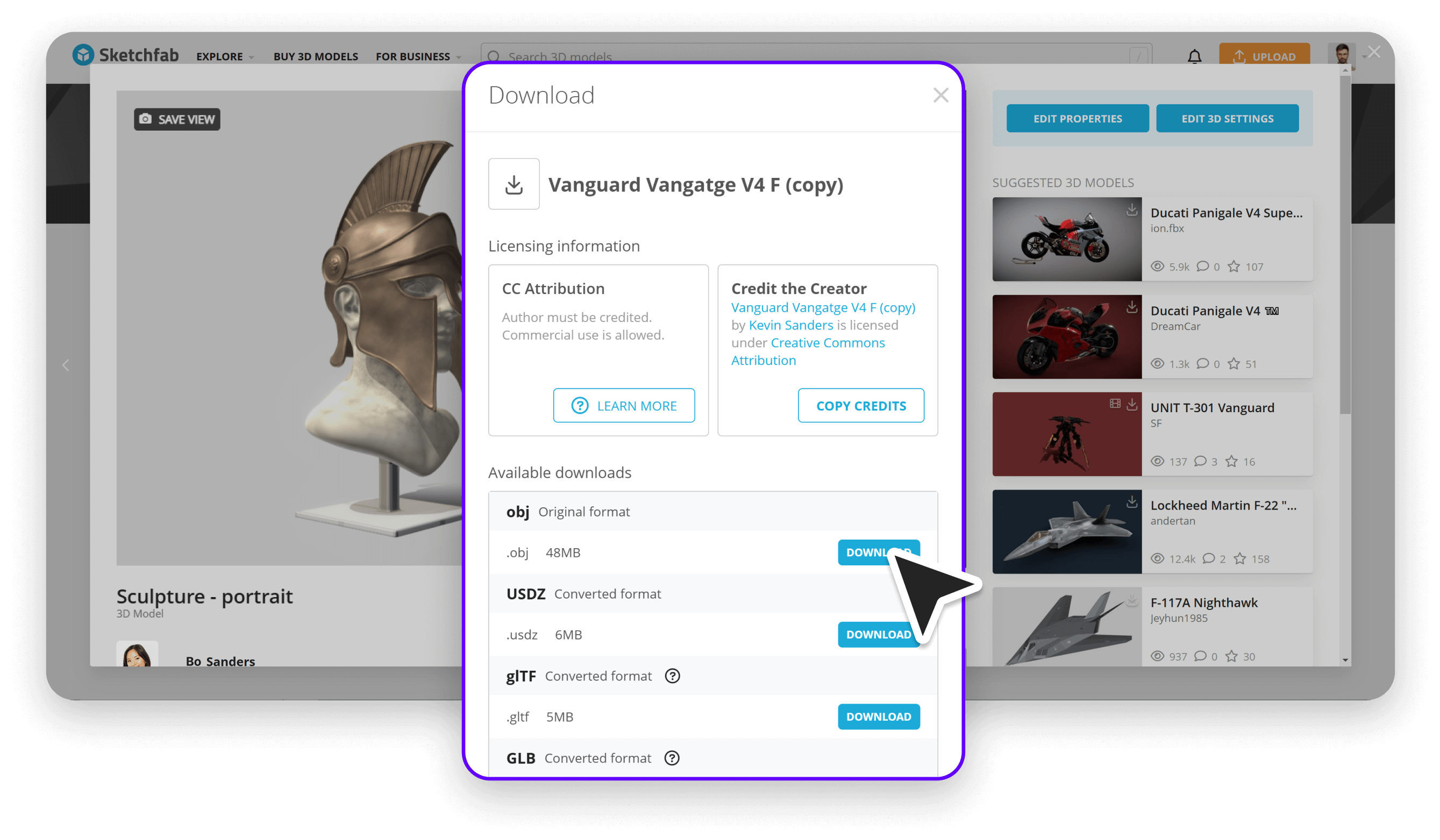
3. ダウンロードするファイル形式を選択します
Sketchfabでは、.fbx、.obj、.USDZ、.glTF/.GLBといった複数のファイル形式を選択できます。なお、.objファイルにはマテリアルが含まれず、glTF/GLB形式ではデザインが三角形化される点にご注意ください。利用可能な場合は、.fbxをダウンロードすることをお勧めします。
4. Vectary Studioにファイルをインポートします
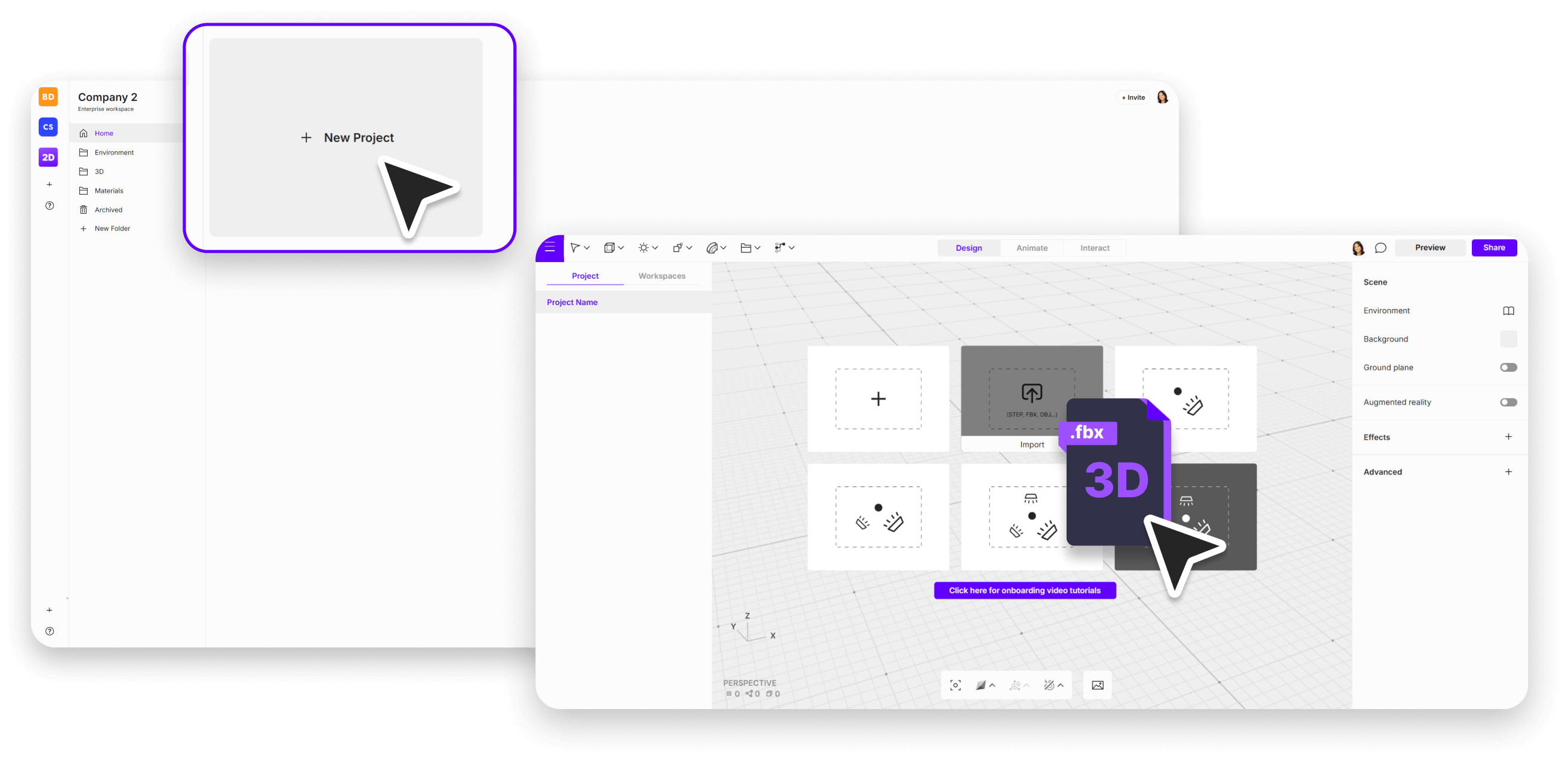
Vectaryのダッシュボードで「+ New Project」アイコンをクリックします。空のシーンから作成するか、プリセットの1つから開始するかを選択できます。スターターシーンを選択したら、ファイルをCanvasへドラッグ&ドロップします。
5. シーンを調整します
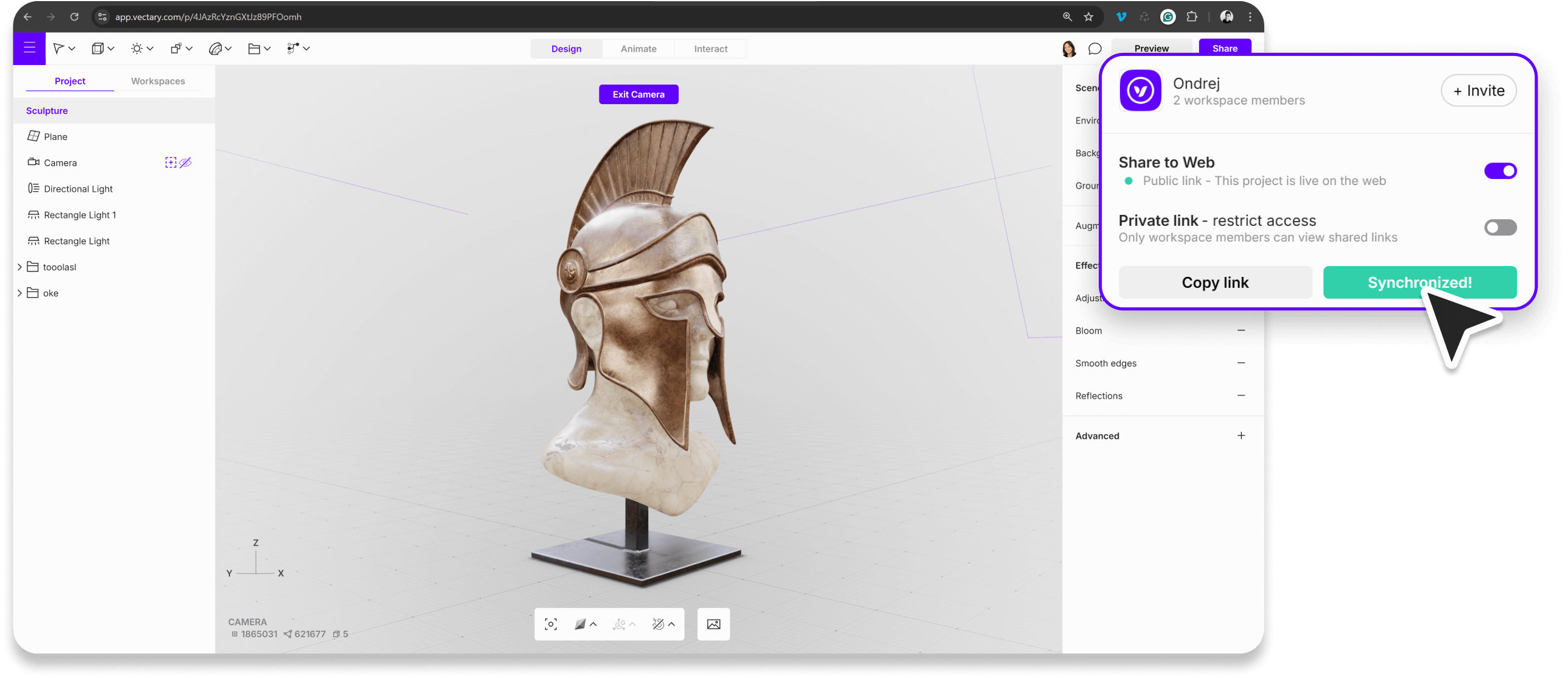
さまざまなライティング設定、マテリアル、インタラクションを試し、モデルを魅力的に仕上げて、オンラインの3Dビューアへのリンクとして共有できる状態にしましょう。
チームでのご利用ですか?
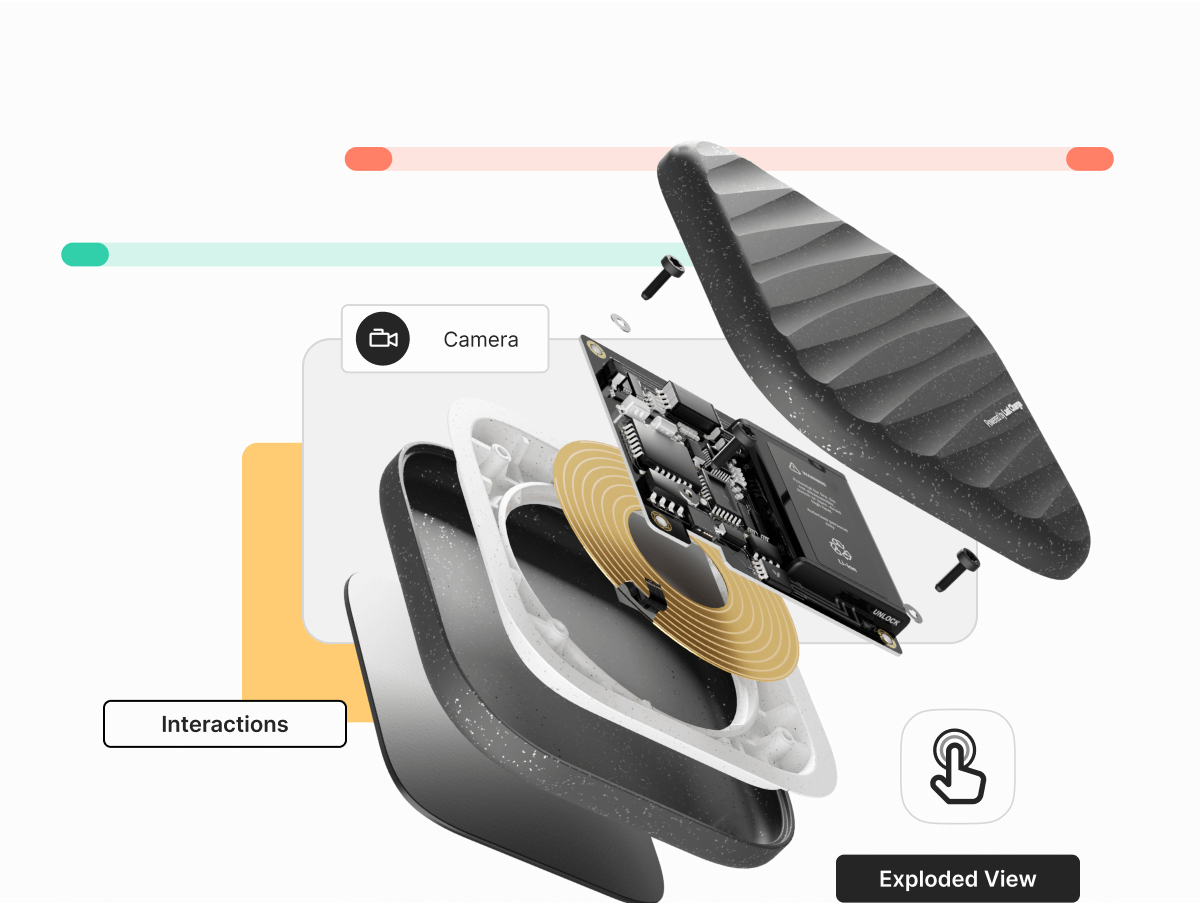
コラボレーションやファイルセキュリティに優れたエンタープライズ向けのソリューションで、3Dワークフローを高速化しましょう。
生産性の高いチーム向けのさらなる3Dソリューションをご覧ください。デモをリクエスト。
プロダクト、デザイン、マーケティング、Web、製造をはじめとする多くのチームが、3D制作の高速化と運用コスト削減のためにVectaryを導入している理由を、ぜひご確認ください。ガイド付き製品ツアーの内容は以下の通りです:
• コラボレーション機能:共有、コメント、アクセス制御
• プロジェクト管理:カスタムライブラリ、複製、整理
• セキュリティ:ユーザーロールとファイルアクセス管理
お問い合わせ