2019 年 7 月 24 日
首款专为网页设计师打造的 3D UI 生成器
探索为 3D 和 AR 创建 UI 的最简单方法。
探索创建 3D 和 AR UI 的最简单方法。体验 Vectary 先进的 SVG 导入功能。
前所未有的 UI 设计方式
随着创意行业不断发展、突破边界、实现跨越,紧跟最新趋势变得至关重要。专注于 2D 的设计师在为新 UI 创建原型时,通常会使用矢量格式和工具。Vectary 的新功能融合了 3D 与 2D 创意工具,旨在简化设计流程。Vectary 是唯一一个能让 3D 和 AR 设计更贴近 2D 设计师的 3D 设计平台。
该功能背后的核心理念是,当今的 2D 设计师必将成为未来的 3D UI 设计师。如今,大多数界面都在慢慢向 AR 和 3D 空间过渡。
Vectary 全新 SVG 导入功能带来的优势
SVG 导入为该领域带来了诸多优势:
- Vectary 将 SVG 文件存储为矢量对象,因此你可以完全控制路径质量、网格化和栅格化。
- 所有 SVG 文件设置均可在单个面板中轻松调整,并可在创作过程中的任何时候还原。
- 你可以自由选择是将 SVG 文件作为 2D 图像还是 3D 几何体来处理。
如何开始制作 3D 和 AR UI 模型原型:
- 下载你的 SVG 文件。
- 将文件拖放到 Vectary 中。起初,它会显示为栅格化的 2D 图像。在右侧面板中,会显示 SVG 对象菜单。
- 在 “几何” 选项卡中,你会发现 3 个可以编辑的属性:“Segments”、“Offset” 和 “Extrude”。通过增加 “Extrude” 值,你的对象就会呈现出 3D 外观 —— 数值越高,对象越厚。“Segments” 定义了 2D 形状转换为 3D 几何体时的质量 —— 数值越高,对象越精确。请注意,这会增加导出文件的大小。至于 “Offset” 功能,它基本上会根据 SVG 结构将对象分解为不同的图层。然后,这些图层会在第三维度上拉开距离,从而为你提供爆炸视图。
- 右键点击对象,然后选择 “Convert To Geometry”,SVG 文件就会转换为 3D。现在你可以更改它的颜色和材质、使用 “Bend” 等各种 3D 功能,或者通过进入编辑模式(选中时按下 Enter 键)来编辑整个网格
- 基础 3D 模型已准备就绪。现在你可以开始添加各种背景和光照选项。
- 完成后,你可以将项目导出为 PNG 文件、3D 文件,或将其嵌入到你的网站中,让任何人都能将其作为带有 AR 预览的交互式 3D 元素进行查看。
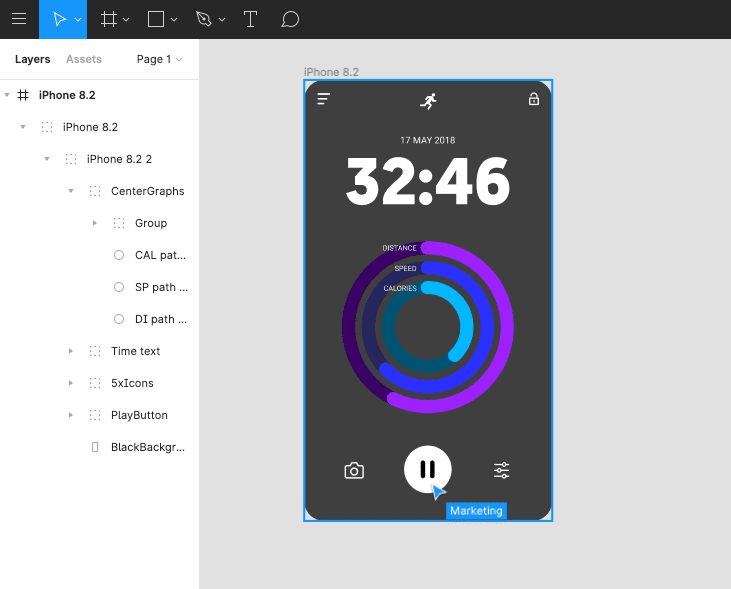
提示:如何在 Figma 中导出 SVG 文件,以在 Vectary 中实现分层 3D UI 效果
- 你的 SVG 文件结构决定了 3D 中对象之间的间距。文件根结构中的图层或组越深,在使用 “Offset by structure” 时,它在 Vectary 的 “Geometry” SVG 设置中显示得就越高。
创建 3D 和 AR Logo
使用 Vectary 创建 3D Logo,这些 Logo 可以作为网页上的交互式 3D 元素进行查看,也可以作为增强现实中的对象。只需将你的 2D Logo 的 SVG 文件拖放到场景中,并在右侧面板 of “Geometry” 设置中对其进行挤出。
在你的网站和增强现实中展示你的 3D UI 设计
包裹和变形 UI 与 3D Logo
另一个应用示例是将 UI 或 Logo 包裹在对象周围。这可以是在增强现实中展示的 UI,或者是包裹在瓶子上的标签。你可以尝试使用 “Deform” 工具(如 “Bend”)来实现这一效果。Vectary 全新的 SVG 文件导入功能为 2D 设计师开辟了新的可能性,尤其是在创建模型原型和测试不同场景时。





