3D 网页嵌入完整指南及使用方法
Vectary 的最大特色之一就是网页 AR 嵌入。下面我们将详细介绍什么是 3D WebAR 嵌入,以及如何利用它来实现你的业务目标。
即使你不懂任何编程语言,“网页嵌入” 可能也还不在你的词汇表里,但这种情况即将改变。网页嵌入(或嵌入式文件)是指任何只需粘贴一段 HTML 代码或脚本,即可轻松插入到网站中的媒体类型。
无论你是想让博客文章更有趣,在网站中添加交互式元素,让客户在 AR 中体验产品,还是用热门社交媒体网络的设计元素来突出文章的某一部分,它都能为你的网站以及访问网站 of 客户带来巨大的价值。
如今,互联网用户每天都会接触到网页嵌入。它们以社交媒体帖子、新闻和媒体网站以及许多其他形式出现。YouTube 大概是大家最熟悉的嵌入内容之一。如果你想在博客文章中插入视频,通常只需复制并粘贴 YouTube 视频下方的一段代码即可。3D 项目也正在朝着这个方向发展。
一个 3D 和 AR 网页嵌入示例
下方图片是一个交互式 Vectary 3D 查看器 —— 它被称为 WebAR,因为它同时支持 3D 网页元素和增强现实体验。试着旋转它,或者点击 AR 图标在增强现实中查看它:
如何在 Vectary 中准备 WebAR 嵌入
步骤 1:创建 3D 对象或 3D 场景
要在博客或网站上嵌入对象,你需要规划好希望嵌入对象出现的位置。在此基础上,你可以对嵌入内容进行准备,使其自然地融入网站的环境中。有几种方法可以用来创建适合网页展示的 3D 项目。
导入你自己的 3D 模型
如果你已经有 3D 建模经验,你可能已经有了一些模型和文件来开始你的 3D 网页嵌入。只需将它们导入到 Vectary 中,然后等待其加载即可。目前,我们支持超过 60 种 file 格式,包括:.obj、.dae、.stl、.gltf、.glb、.jpg、.png、.svg,你可以 在这里查看所有支持格式的完整列表.
使用库访问 3D 资源库或预置合集
针对 3D 建模初学者,我们创建了一系列精选合集,其中包含资产、材质和环境。找到所需的素材后,只需将其拖放到场景中,然后继续生成嵌入代码即可。
从零开始创建项目
对于高级用户,Vectary 在编辑模式下提供了直观的网格建模功能。与导入项目类似,你可以从零开始创建,也可以编辑导入的现有项目,或者编辑从库中放入场景的项目。完成 3D 建模后,继续生成你的嵌入代码。
步骤 2:如何生成 3D 网页嵌入代码
一旦你准备好了项目和 3D 对象,创建 WebAR 嵌入代码就会变得非常简单直接。只需点击 “Share” 按钮并开启 “Share to web” 开关,我们的软件就会为你完成所有工作。完成后,系统将生成一段 iframe 代码,你可以直接在 HTML 代码中使用它。
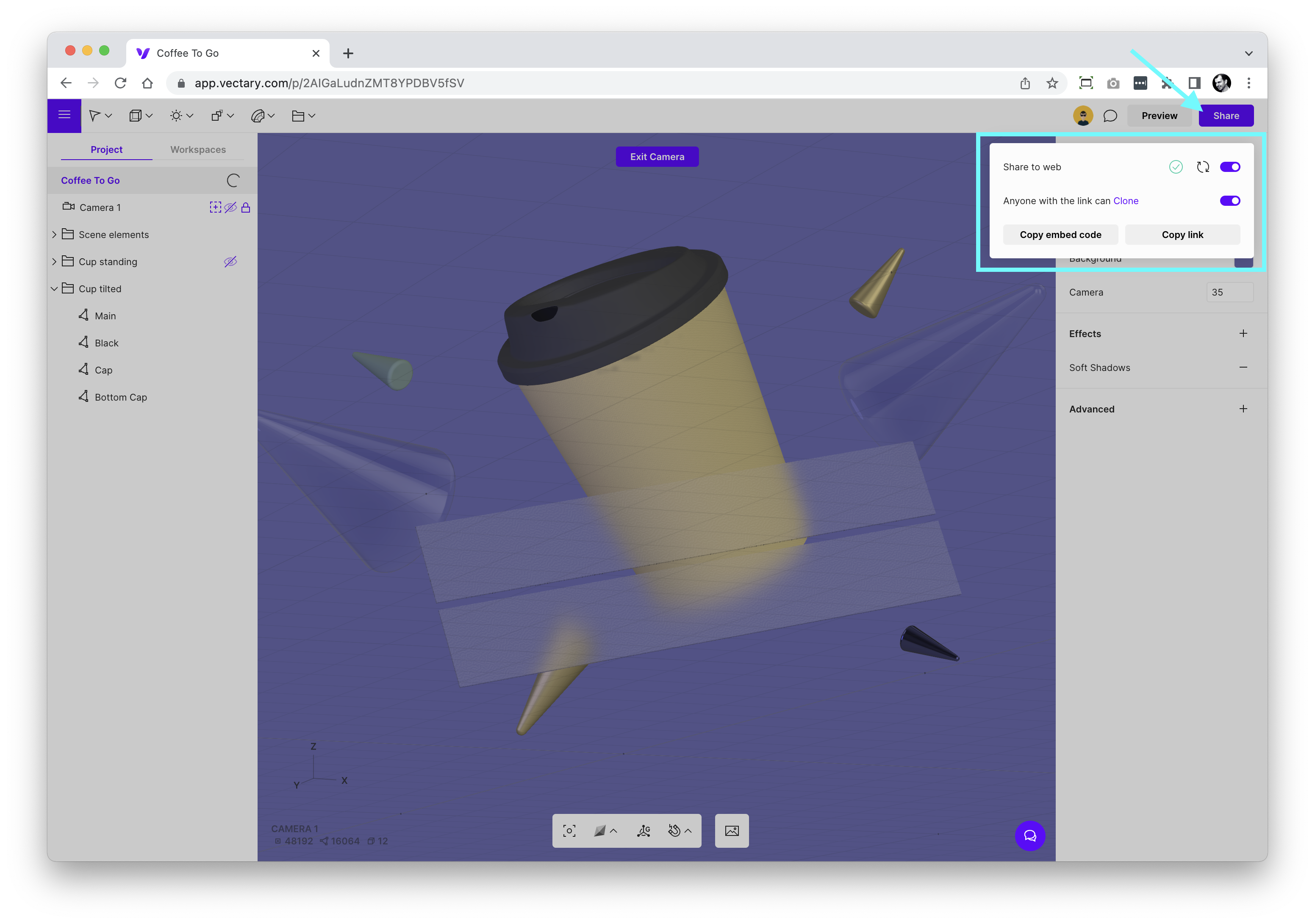
Vectary 3D 网页嵌入设置
你可以在高级菜单中自定义嵌入效果:
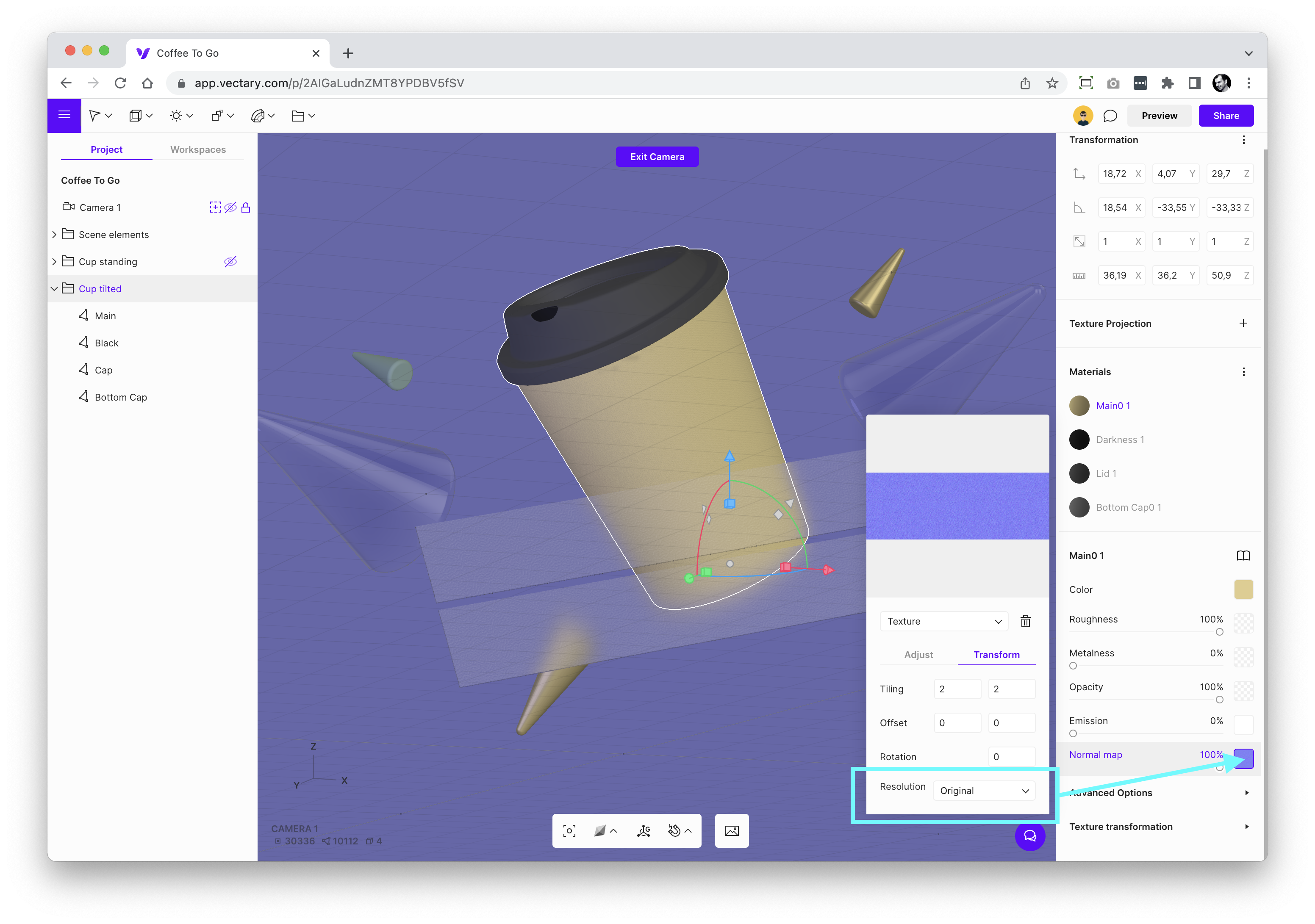
纹理质量
影响嵌入效果的最重要参数是纹理质量。细节更丰富的纹理由于非常精致,需要更多时间来生成。在网站上应用时,它们的运行性能也可能会较慢。另一方面,较低分辨率的纹理加载速度更快。你可以单独降低材质中使用的每张纹理的质量。
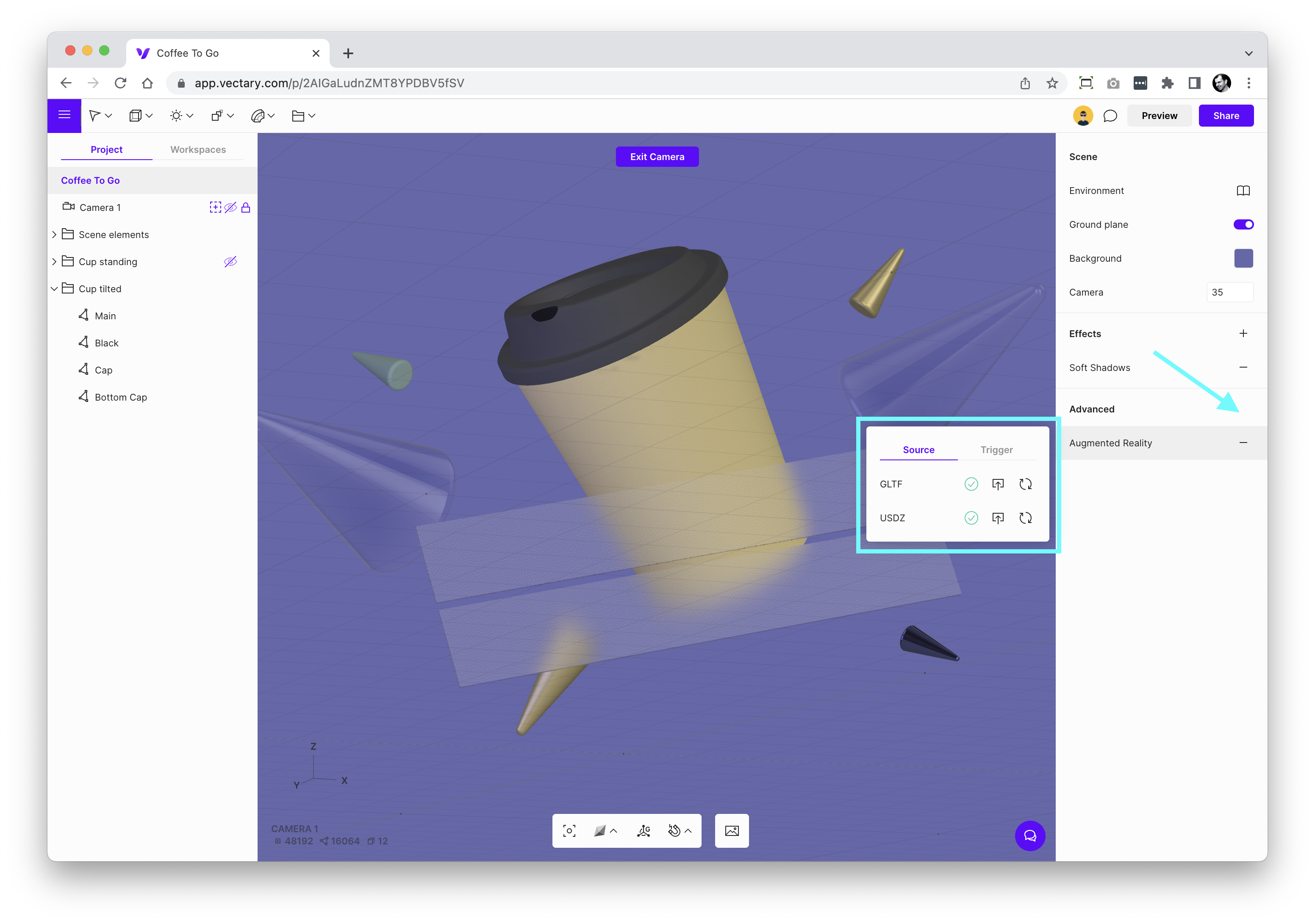
增强现实
在 Vectary Studio 的项目属性面板中,从高级菜单添加 “增强现实”。不同平台(Android、iOS)所需的文件 会自动 在后台生成。
居中相机视图
要 将相机居中对准 你的主对象,首先请确保你已进入该相机(由相机名称旁的 “+” 图标指示)。然后点击该对象(或对象组),并点击底部工具栏中的 “自适应视图” 图标(快捷键为 “a”)。这将把相机的中心点对准你选中的对象(如果未选择任何对象,它将把相机居中对准场景中心)。通过滚动进行放大/缩小,通过平移和旋转来调整你的视角。
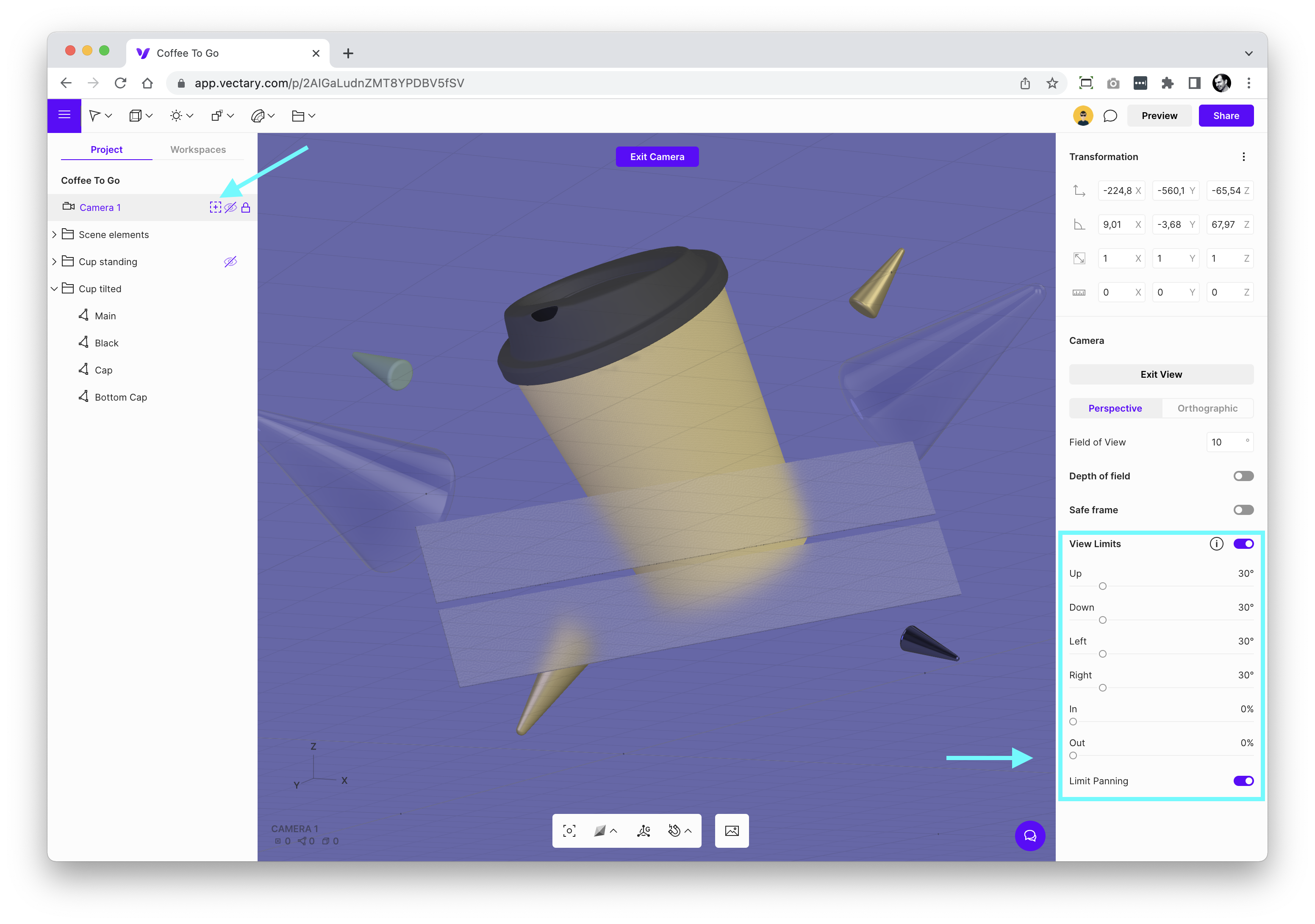
限制相机视角
从工具栏向场景中添加相机。由于项目中可以有多个相机,你需要 “进入” 相机才能在分享的项目中实际使用相机设置。选择你的相机并在右侧属性面板中修改设置。开启 “View Limits” 开关以 限制视角、平移和缩放。点击 “Preview” 来体验你的新设置。要 将相机居中对准 你的主对象,首先请确保你已进入该相机(由相机名称旁的 “+” 图标指示)。然后点击该对象(或对象组),并点击底部工具栏中的 “自适应视图” 图标(快捷键为 “a”)。这将把相机的中心点对准你选中的对象(如果未选择任何对象,它将把相机居中对准场景中心)。通过滚动进行放大/缩小,通过平移和旋转来调整你的视角。
效果(仅限网页端)
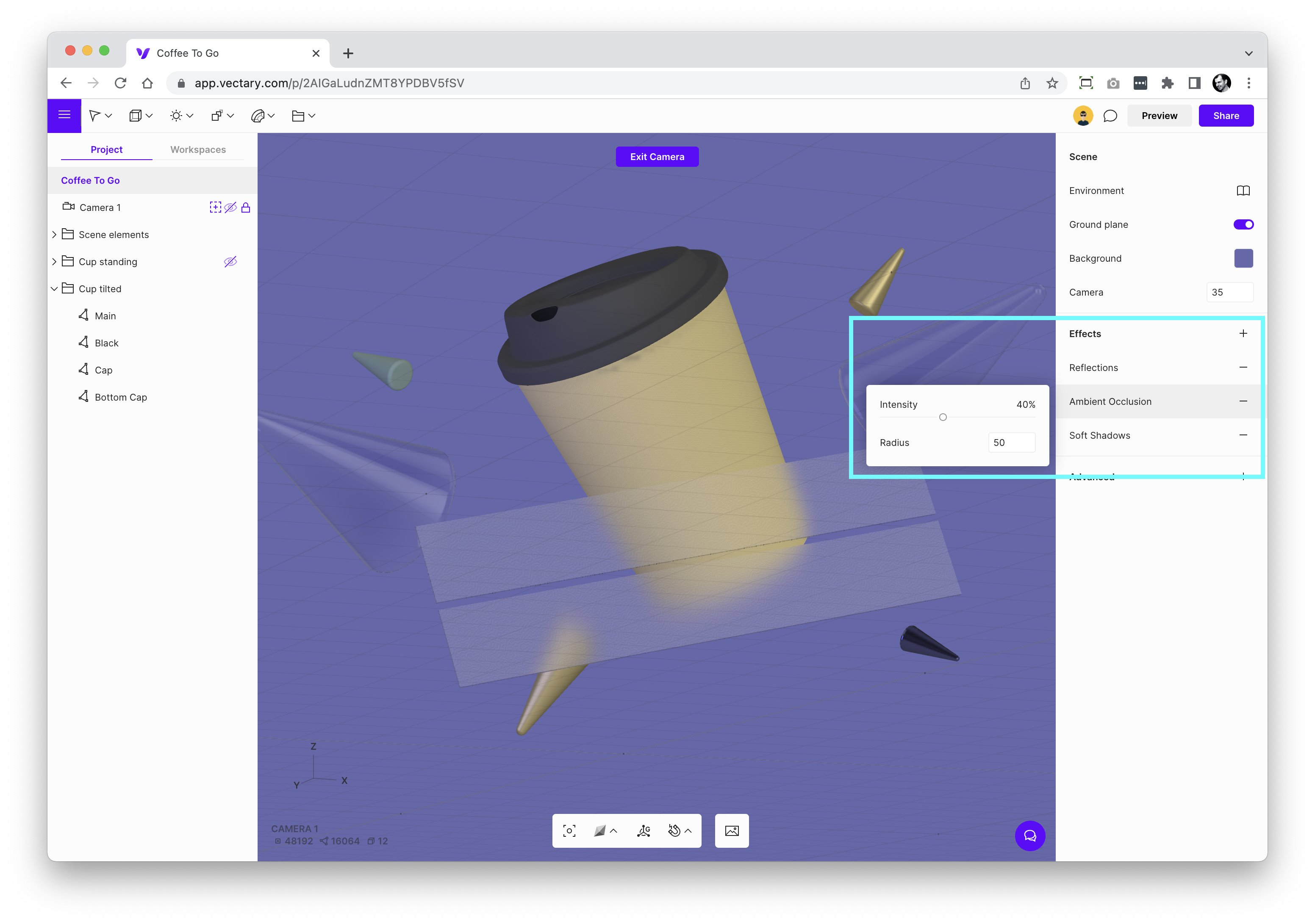
如果你开启了地面(Ground plane)或能投射阴影的光源,你可能想要从效果列表中添加 “Soft Shadows”。另一个能为你的 3D 对象提供阴影/深度的类似效果是 “Ambient Occlusion”,它与 “Reflections” 一样是实时计算的。
步骤 3:预览 WebAR 嵌入
有时,在嵌入之前预览你的 WebAR 查看器是个不错的选择,或者你只是想与同事和客户分享增强现实预览。前往 “Share” 并点击 “Share to web”,复制直接链接并在新标签页中打开。
步骤 4:将网页嵌入代码放入你的网站代码中
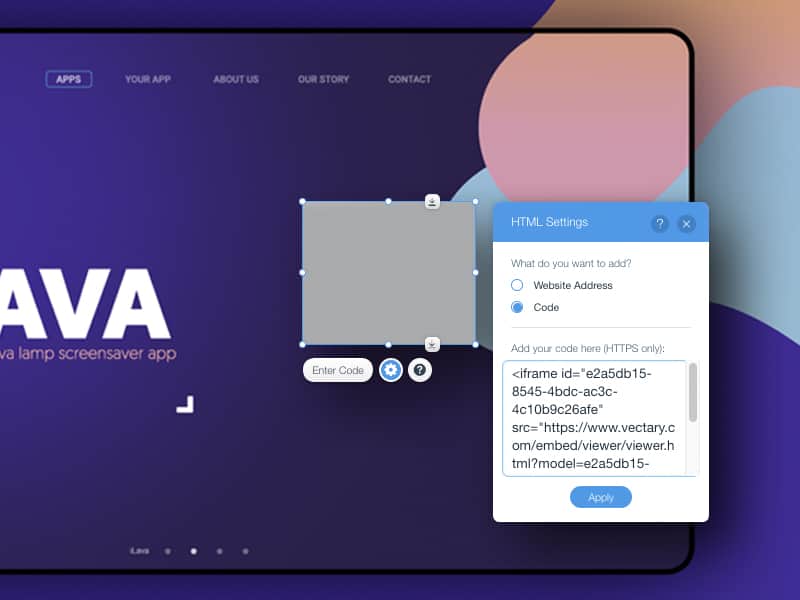
只需从 “Share” 部分复制网页嵌入代码并将其粘贴到你的网站中即可。其原理与 YouTube 嵌入代码相同。你也可以在诸如 Squarespace, Wix, Shopify, Weebly 等类似平台上进行嵌入。
如何编辑 3D 网页嵌入代码
熟悉 HTML 代码的用户可以编辑生成的 iframe 代码。目前,只能更改宽度、高度和边框等基本参数。未来,嵌入代码中将提供更多自定义和可编辑选项。无需任何编程技能即可使用。例如,如果你想调整大小并缩小嵌入内容以契合你的网站,只需根据需要更改 “width” 和 “height” 属性。我们建议将 framerborder 的值设为 “0”,以使对象与背景完美融合。
步骤 4:如何编辑网站上的 3D 查看器
网站上的嵌入对象是在 Vectary 编辑器中创建的 3D 设计的最终结果。然而,Vectary 更进一步,允许你编辑已嵌入的 WebAR 项目并实时进行更改。在 Vectary 中打开项目,进行修改,并在 “Share to web” 设置旁刷新。所有更改都将立即生效。
常见问题
使用 Vectary 3D 网页嵌入需要多少费用?
WebAR 测试现在是 PRO 计划的一部分,且浏览次数有限。请查看我们的 价格 以了解更多信息。





