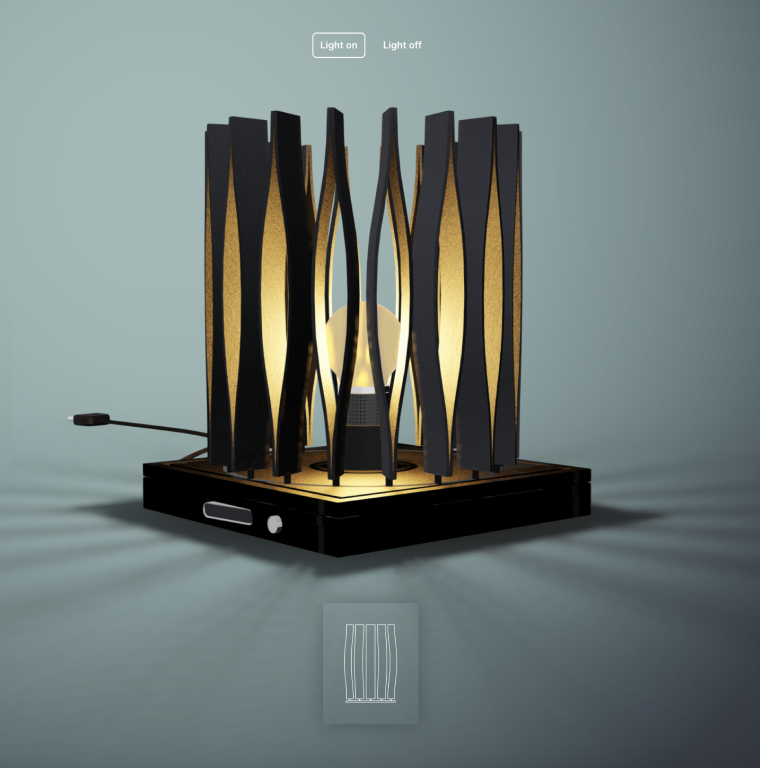
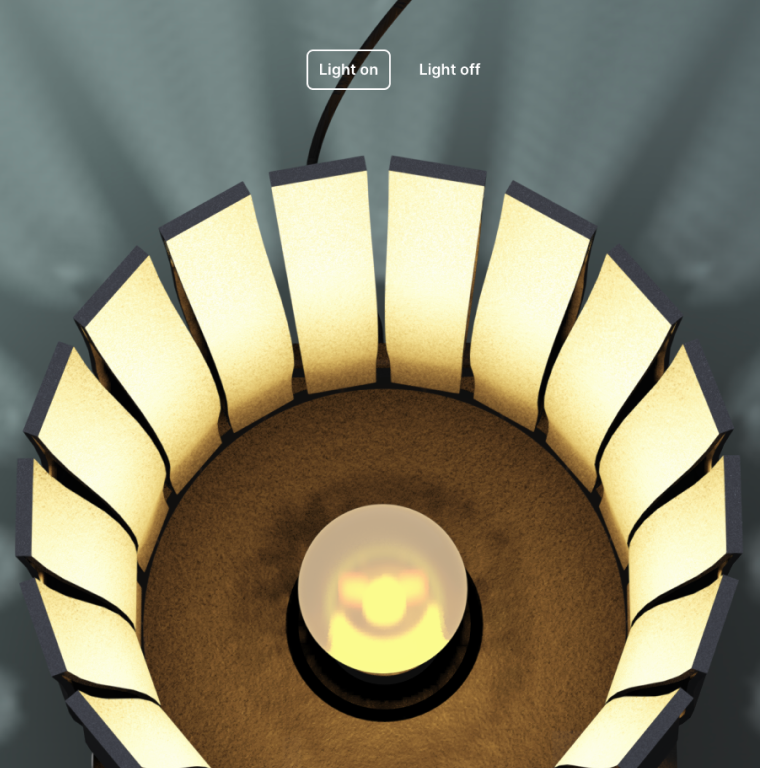
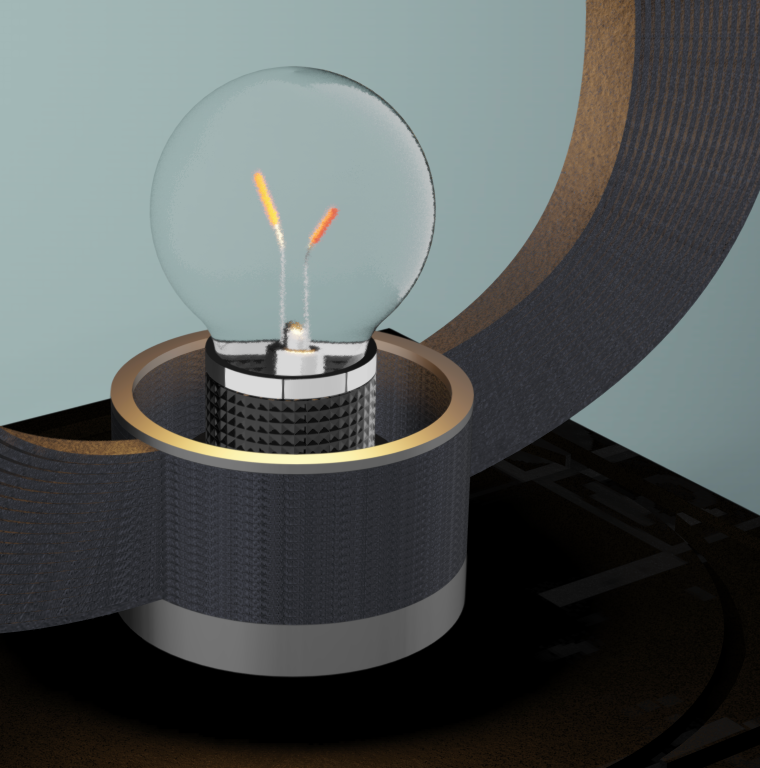
灯具配置器可作为所有产品选项的交互式展示。它既适用于概念设计阶段,也可以作为网站上的销售工具。展示开灯与关灯的不同效果对于呈现阴影细节至关重要,而这些细节在实体零售环境中很难展现。借助 AR 功能,客户在下单前即可预览灯具设计。
这款灯具配置器的目的是展示同一系列产品中的各种样本,并实现无缝切换。每个版本均具备:
最终版本还可以在 AR 中进行预览,以便在真实的物理空间中进行查看。
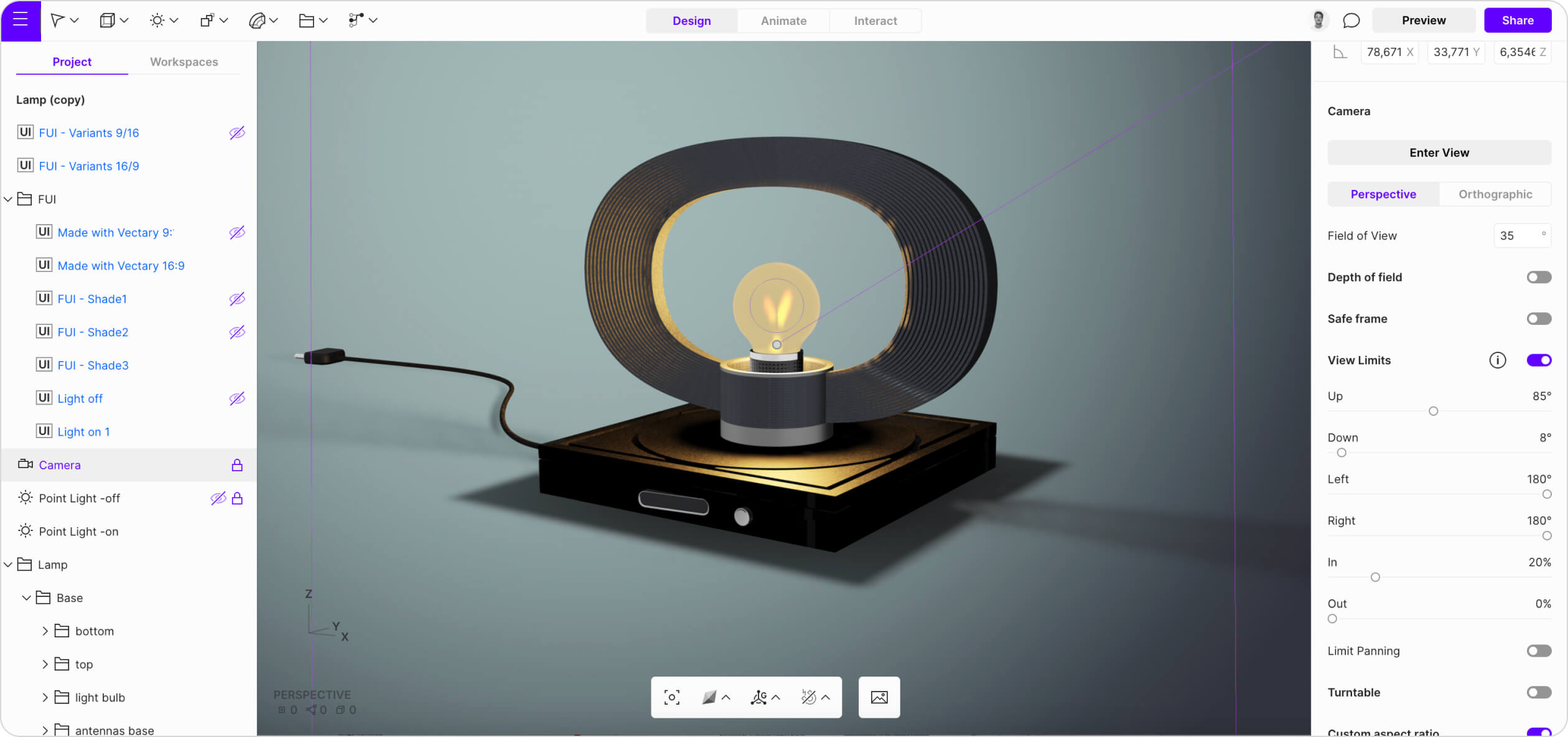
该模型是在 Rhino 中创建的,然后 导入 导入至 Vectary 中作为 .fbx 文件。Rhino 使用 NURBS 几何体,而 Vectary 支持网格几何体,因此验证这些格式之间的转换至关重要。在此示例中,模型的表面相对简单,因此无需对几何体进行特殊调整即可保持 Vectary 内部整体场景的流畅。
鉴于光照的关键作用,第一步需要 在环境设置中调整光照强度 ,从而优先突出手动放置光源的效果。通常,矩形光可提供精准的照明和阴影投射,但由于本项目的目标是 模拟灯泡,因此点光源是最佳选择。
创建了 2 个点光源:一个强度较高,在选中“开灯”按钮时显示;另一个强度柔和,用于“关灯”状态。
材质方面,目标是通过粗糙塑料和金属面板等简单材质,呈现中性的美学效果。灯泡(玻璃)部分得到了特别关注。在现实生活中,开灯时灯泡会呈现磨砂质感;关灯时玻璃则会变透明,露出内部的灯丝。
在 3D 中复制这种开/关状态,需要为灯泡的玻璃部分创建 2 种材质:
选中“开灯”按钮时显示的磨砂自发光材质。选中“关灯”按钮时显示的带细微划痕的透明材质。
交互始于切换灯光的开关。为了实现这一效果,需要设置触发点,也就是通过 Floating UI 创建的 2 个按钮。这里设置了 2 个交互:一个用于开灯,另一个用于关灯。
开灯需要让“点光源 1”(明亮的自发光光源)可见,并隐藏“点光源 2”。此外,灯泡玻璃的材质会切换为磨砂自发光材质。关灯的过程类似,但这次会显示“点光源 2”,并且灯泡玻璃的材质会切换为透明材质。
确立了灯光的开关功能后,接下来的重点是更换灯罩。首先,设置一个包含 3 种不同灯罩选项的变体。然后,创建另一个带有 3 个按钮的 Floating UI 来控制显示的灯罩(点击按钮或名称 1 将显示灯罩 1,你只需为另外 2 个灯罩复制此交互即可)。
最后,项目需要展示每个灯罩的动画,以演示不同的光影效果。为此准备了 6 个状态,包括每个灯罩的展开和折叠状态。每个灯罩都将拥有 2 个 Floating UI,并配有专属图形来触发相应的动画。然后,你只需使用可见性功能,确保在正确的时间显示正确的图形(即触发相关动画的图形)。
当所有交互最终确定且项目准备好分享时,还有最后一步可以提升整体体验:AR(增强现实)。启用此功能可以让观众在自己的空间中预览项目。在这种特定情况下,AR 非常适合用来检查灯具是否适合特定的室内设计,并能直观展示其从“开启”到“关闭”的动画(因为 Vectary 支持 AR 中的动画)。