Un configurador de bolsos de diseño es una herramienta digital versátil que sirve tanto para procesos internos como para fines comerciales. Permite a los diseñadores, fabricantes y equipos de ventas adaptar y visualizar el bolso en función de los materiales o cierres requeridos. A nivel interno, simplifica los procesos de diseño y producción, fomentando la colaboración, la creación de prototipos y la toma de decisiones entre los miembros del equipo. De cara al exterior, actúa como una sólida herramienta de ventas que permite a los compradores personalizar y visualizar su bolso de diseño ideal antes de comprarlo. Al ofrecer una experiencia fluida e interactiva, el configurador aumenta la eficiencia, acorta los tiempos de producción y eleva el compromiso y la satisfacción de los clientes.
El objetivo de este configurador de bolsos de diseño es mostrar las variantes del producto y la información detallada de manera que complemente visualmente su exposición. Esto significa que se ha prestado especial atención al uso de diseños gráficos creativos para la Floating UI y su funcionamiento.
La UI flotante debe:
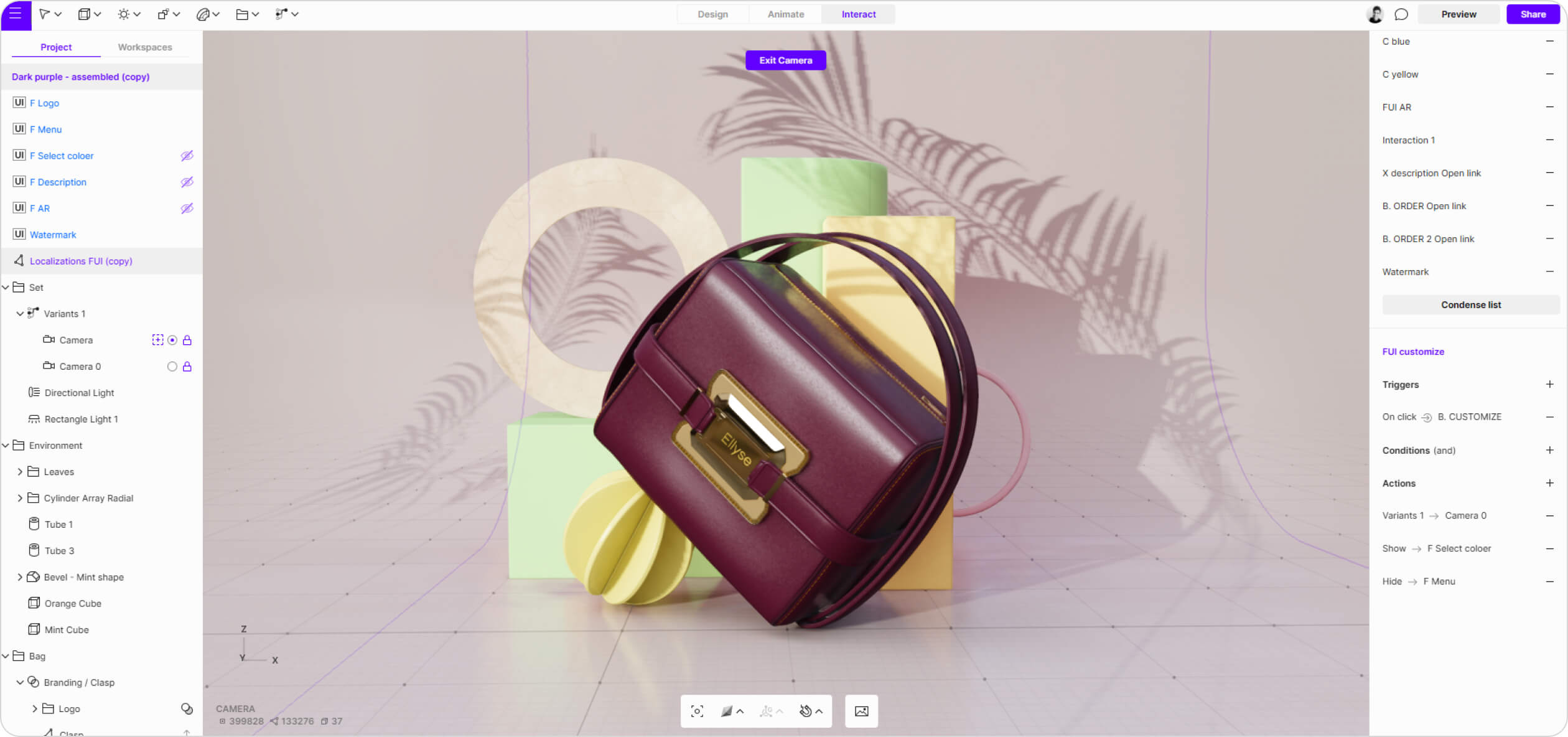
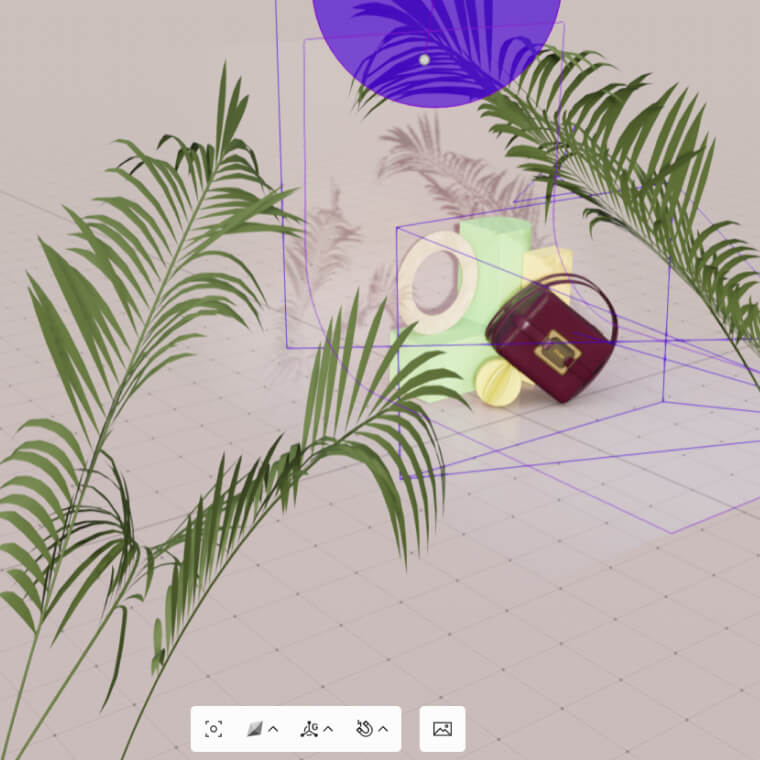
El bolso de diseño se modeló en 3D Studio Max y se importó a Vectary Studio, donde se desglosó en varias piezas, se texturizó y se horneó. El entorno de bodegón se modeló desde cero en Studio.
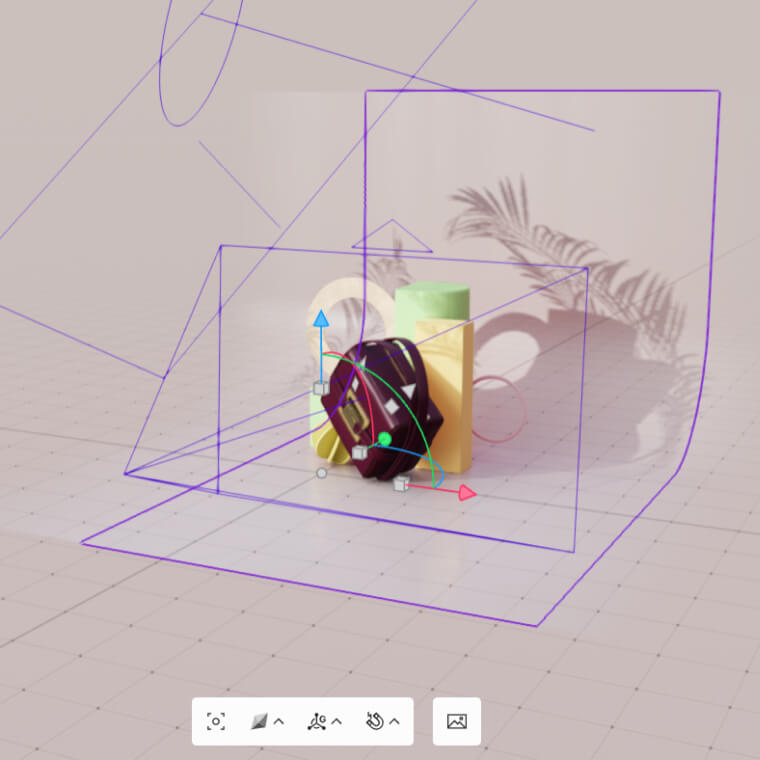
La iluminación es fundamental en este proyecto debido a la proyección de sombras. Como fuente principal, una luz rectangular ilumina el bolso de diseño, mientras que una luz direccional proyecta sombras de una planta con un ángulo específico sobre el fondo. Esta configuración es dinámica.
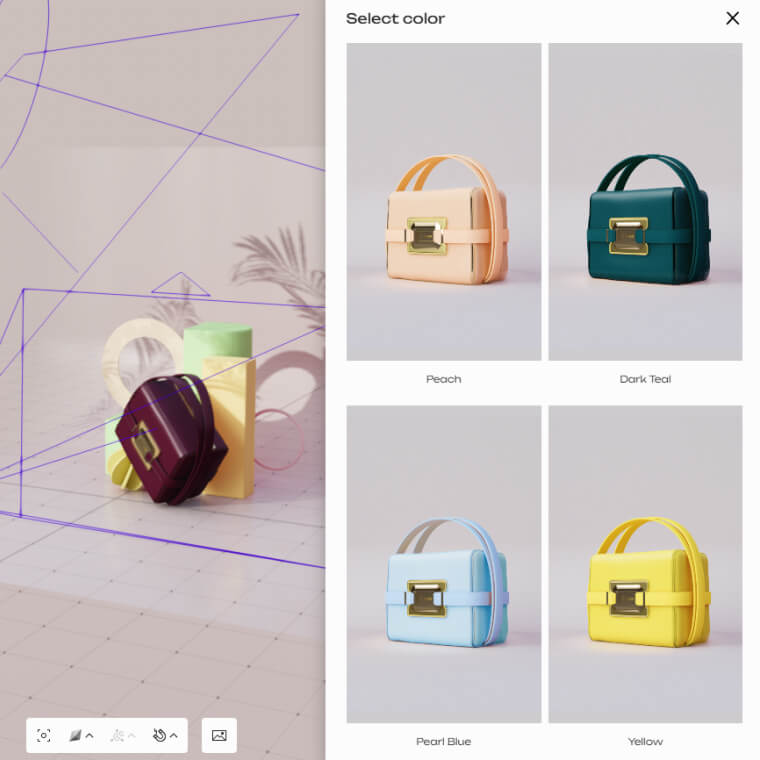
Los elementos de la escena que crean el entorno de bodegón presentan una paleta de colores pastel, lo que permite que el objeto principal destaque. Todos los objetos se hornearon para mejorar el realismo. El bolso de diseño está disponible en cuatro variantes de color diferentes, cada una de ellas una copia de un solo material con el color modificado, lo que ayuda a mantener un tamaño de archivo pequeño. En la biblioteca de materiales de Studio se pueden encontrar varias texturas de cuero, entre otras categorías de materiales.
Consejo: mantén el tamaño del fondo pequeño y úsalo en combinación con el desvanecimiento para utilizar una resolución menor en las texturas horneadas.
Una pequeña UI flotante activa la visibilidad de otras tres UI flotantes. Comparten una configuración similar, con la posición establecida a la derecha y la altura ajustada para rellenar, logrando un diseño similar al de las webs de comercio electrónico. La FUI de descripción consta solo de elementos de texto alineados en diferentes contenedores. La FUI con imágenes, que actúan como activadores para el selector de materiales, está dividida en contenedores mediante una cuadrícula de 2x2. La FUI con realidad aumentada incluye un código QR con un texto que activa la AR.
Por defecto, solo son visibles la FUI con el menú, la marca de agua y el logo, mientras que las demás están ocultas. Al hacer clic en los diferentes botones del menú, se alterna la visibilidad de las FUI seleccionadas.
Esto es lo que se usa: