テクスチャベイクの重要性
プロダクトデザイナーや3Dのプロフェッショナルであれば、洗練された高品質な最終出力を生み出す重要性と、その難しさをよくご存じでしょう。ライティングや3Dモデリングも重要ですが、ベイク処理によって3Dモデルをフォトリアルな驚異的なクオリティに変貌させることができます。この記事では、ベイク処理を活用して魅力的な 3Dデジタルツインを作成する方法とタイミングについて詳しく解説します。.
テクスチャベイクとは
ベイク(ベイク処理)とは、3Dシーンのライティング情報を含んだテクスチャマップを生成する3Dモデリングの技術です。この技術では、特定のライティング設定で3Dシーンをレンダリングし、その結果をテクスチャマップとして保存します。ベイク処理を行うことで、シーンのリアルさが大幅に向上し、レンダラーのパフォーマンスも改善されます。簡単に言えば、フォトリアルなパストレーシングレンダリングのメリットと、リアルタイムレンダリングを組み合わせるようなものです。その結果、モデルをどの角度から見ても素晴らしいクオリティで表示できるようになります。
テクスチャベイクを使用するタイミング
1. 最終出力
ベイク処理は通常、大きな変更がないと確信できるプロトタイピングフェーズの最終段階で行うことをお勧めします。ベイク済みのテクスチャを削除して新しく作成し直すことも可能ですが、ワークフローの効率を低下させる可能性があります。そのため、ベイク前のプロジェクトの複製をバックアップとして保存しておくのが最適です。
2. デジタルツイン
できる限りフォトリアルな デジタルコピー を作成することが目的であれば、ベイク処理は不可欠なアプローチです。ただし、インタラクティブな要素やアニメーション要素は、シーン内の他のオブジェクトに干渉して悪影響を及ぼさないよう、個別に処理する必要があることに注意してください。
3. マテリアルとテクスチャのプレゼンテーション
デザインにおいてファブリック、レザー、木材などのマテリアルが重要な役割を果たす場合、テクスチャのリアルさが仕上がりを大きく左右します。ご自身の カスタムマテリアルライブラリからマテリアルを選択してオブジェクトに適用し、ベイク処理を進めましょう。
ビフォー・アフターを見る:
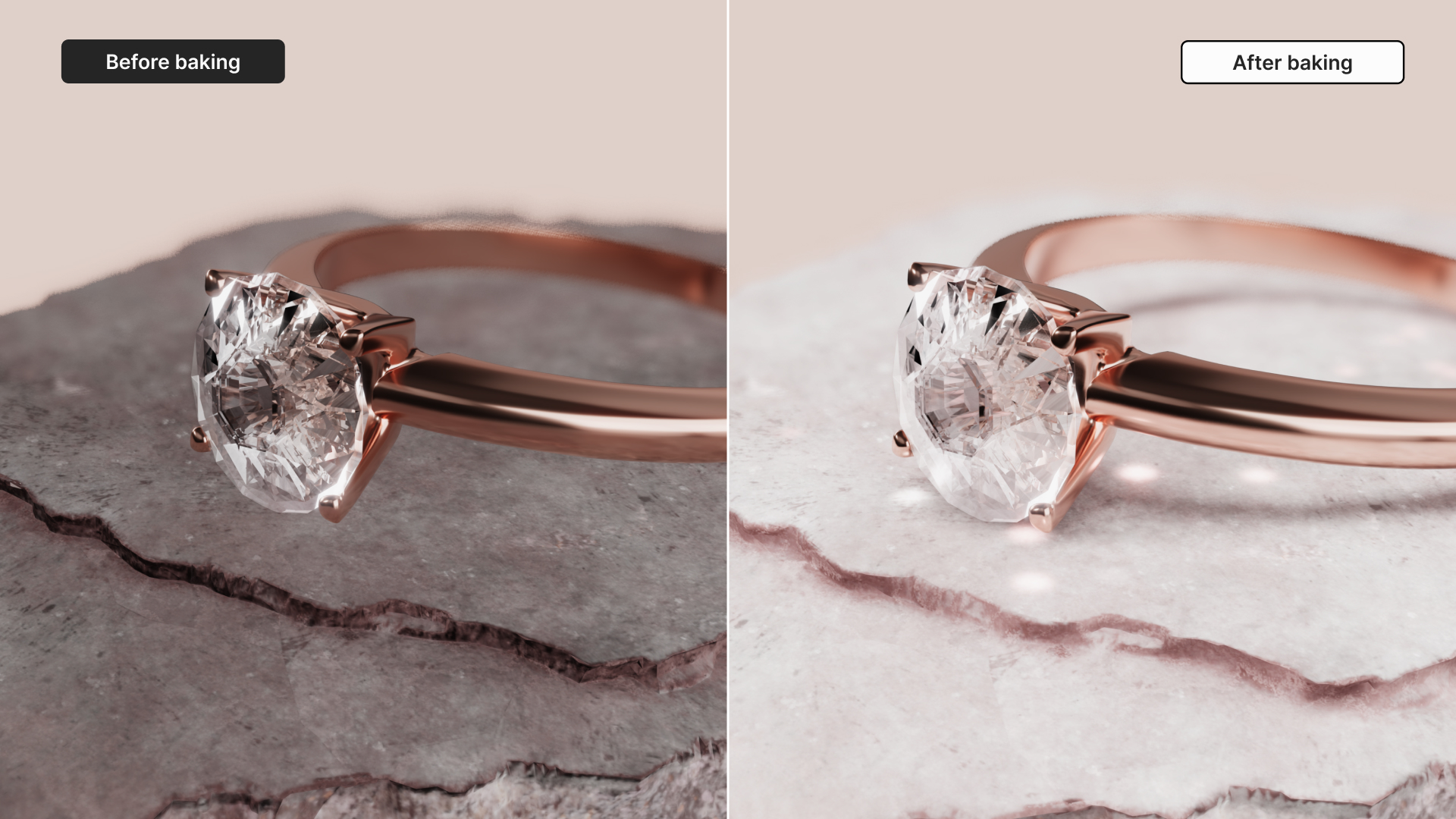
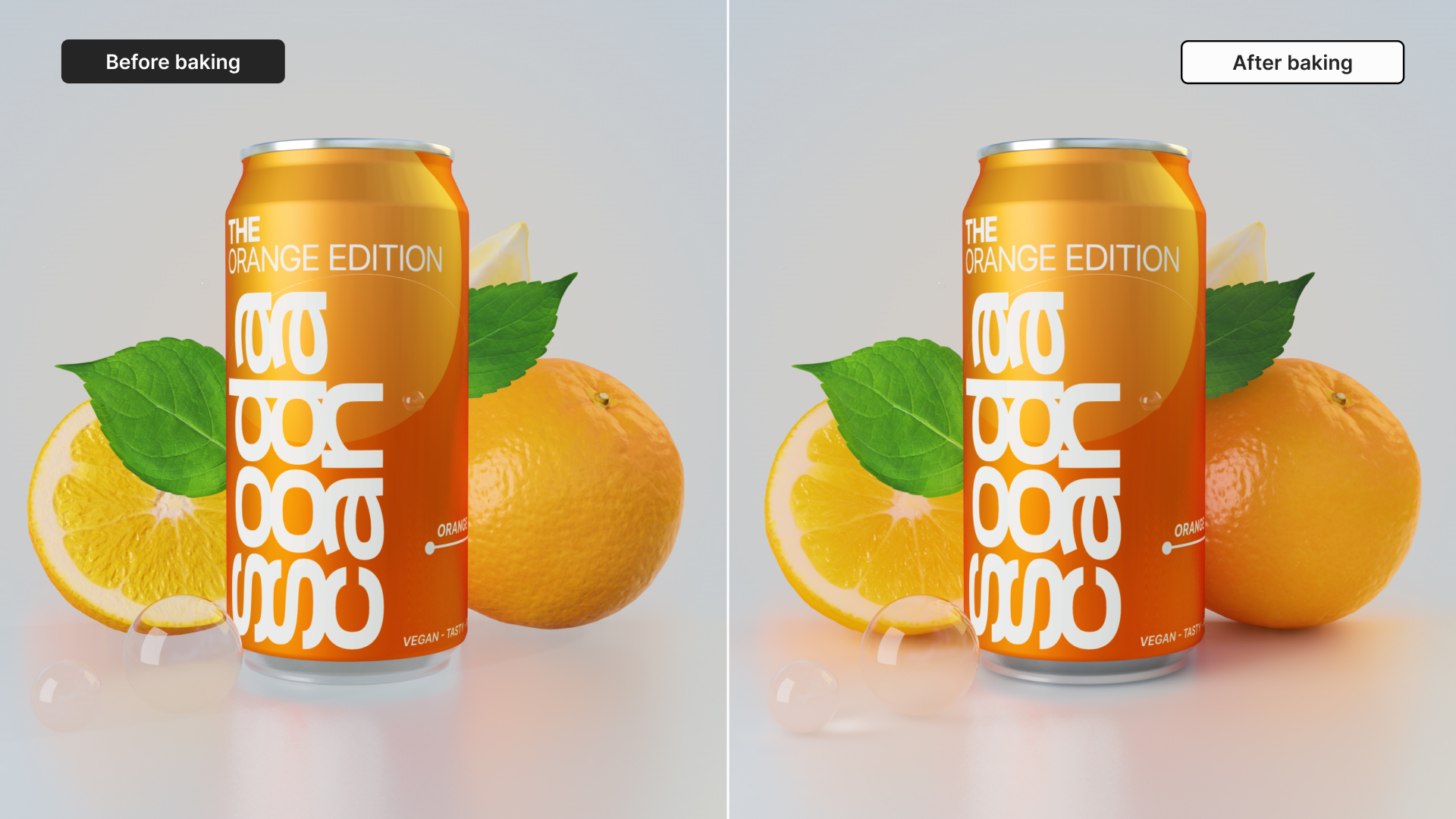
Vectaryでライトマップやアンビエントオクルージョンをベイクする方法
- まず、自然な光源を提供し、影を落としてシーンをよりリアルに見せるために、基本的な環境光を設定します。
- 光の正確な方向や広がりを表現するために、レクタングルライトなどの追加の光源を追加します。
- Lightmap previewモードでライトマップをプレビューし、影を確認します。
- ベイク処理したいすべてのオブジェクトを選択し、右側のパネルから『Ambient occlusion(アンビエントオクルージョン)』と『Lightmap(ライトマップ)』の2つのベイクオプションから選択します。Ambient occlusionはオブジェクト間の距離に基づいて計算されるため、シーンにライトがない状態でも同じ結果を計算できます。
- LightmapはAmbient Occlusionよりもはるかに高度で、光と影の両方を表現できるだけでなく、シーン内のマテリアルも考慮されます(例:ボールが青色の場合、床面も青く染まります)。
- 適切な解像度と品質設定を選択します。解像度や品質の設定を高くすると、テクスチャの見た目は向上しますが、プロジェクトのファイルサイズも大きくなります。デザインに最適なバランスの解像度と品質設定を選択してください。
- 設定が完了したら、ベイクボタンをクリックして処理を開始します。シーンの規模やテクスチャのサイズによっては、完了までに数分かかる場合があります。
- ベイク処理が完了すると、影が以前に比べてはるかにリアルに表現されていることがわかります。Ambient occlusionとLightmapの両方をベイクした場合は、オブジェクトを選択する際にどちらか一方を有効または無効に切り替えることができます。
- 最後に、彩度、コントラスト、露出などのエフェクトを追加します。トーンマッピングのプリセットを使用すると、明るさやコントラストを簡単に調整できます。また、シーンに反射エフェクトを追加して、反射面を鏡のように表現することも可能です。
ヒント: テクスチャのベイク完了後に影を落としていたオブジェクトを移動すると、以前影があった場所に暗い部分が残ってしまいます。シーンにインタラクションやアニメーションを追加する予定がある場合は、移動するパーツを個別にベイクして、他のオブジェクトに干渉しないようにしてください。
公式の Discordチャンネルでお聞かせください。 に参加して、ベイクについて詳しく学び、コミュニティから役立つヒントを得ましょう。また、こちらの ドキュメントをご覧ください。.





