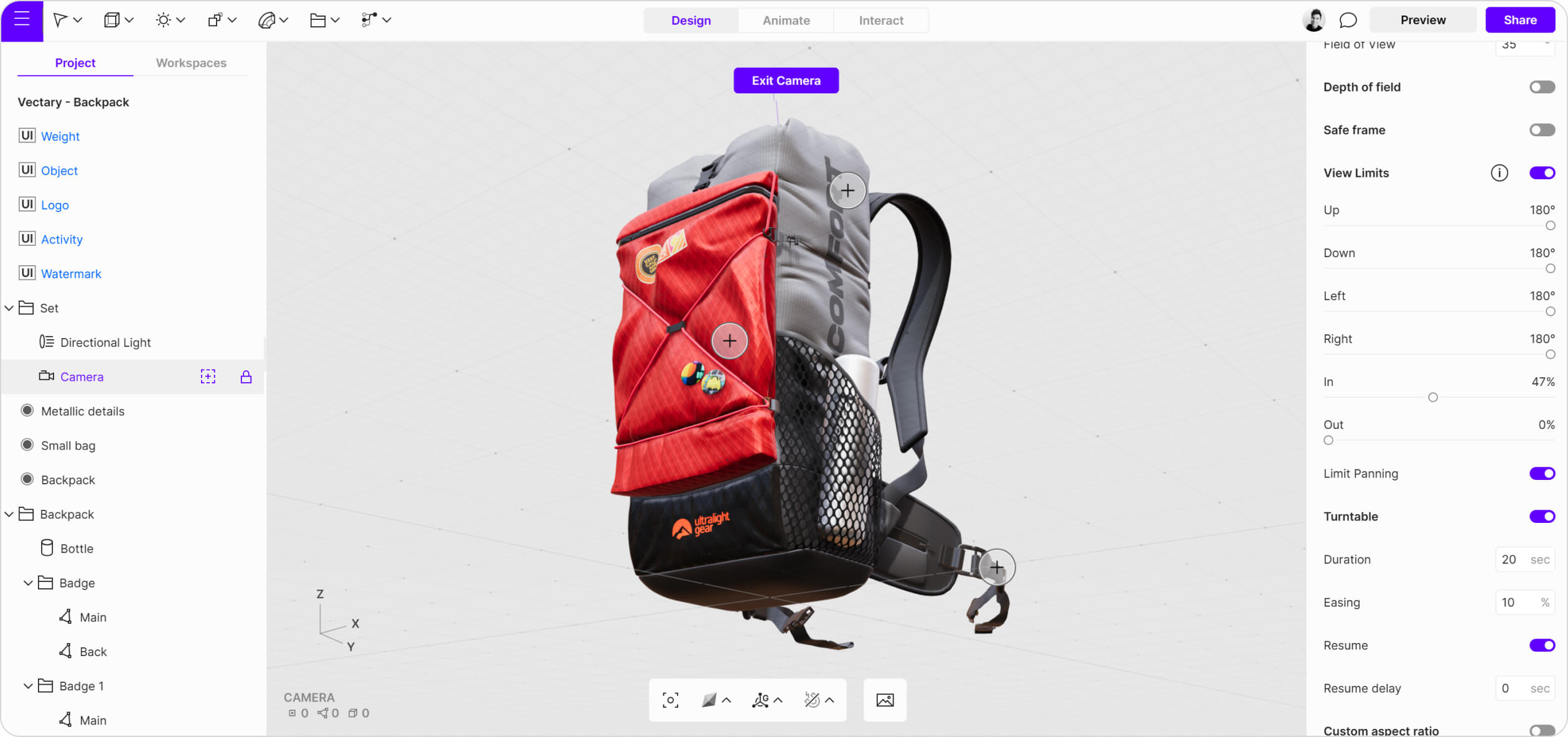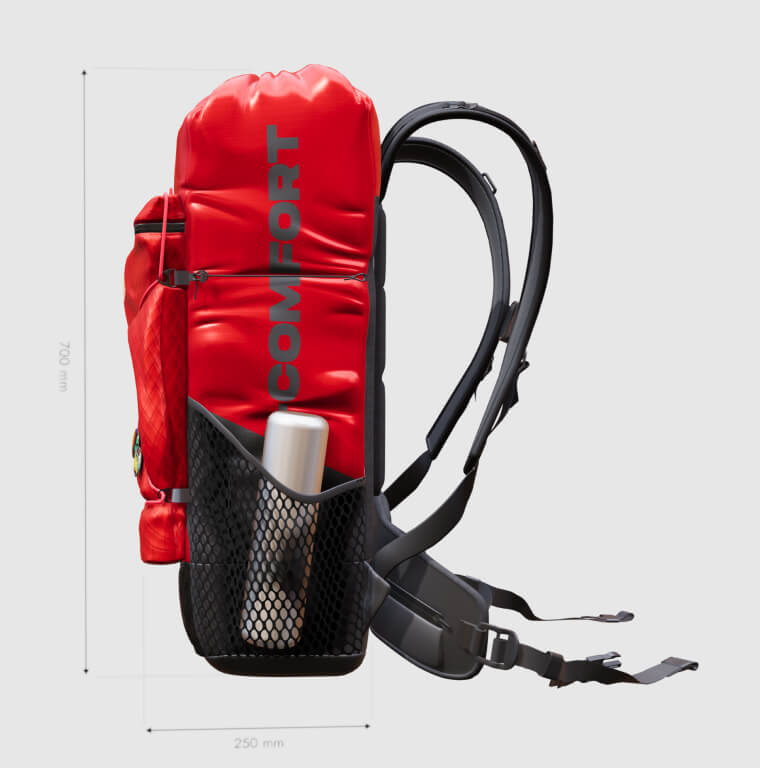
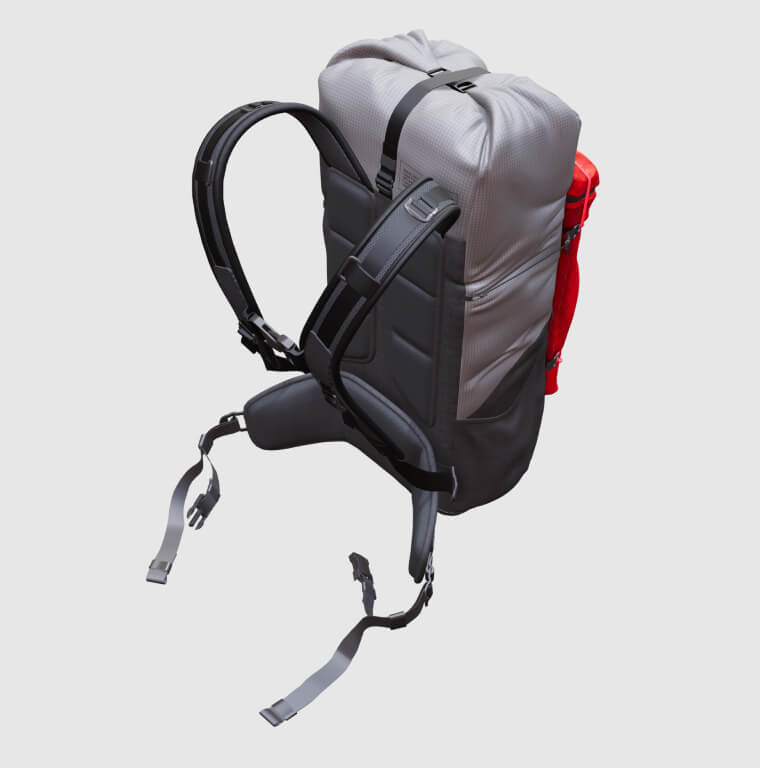
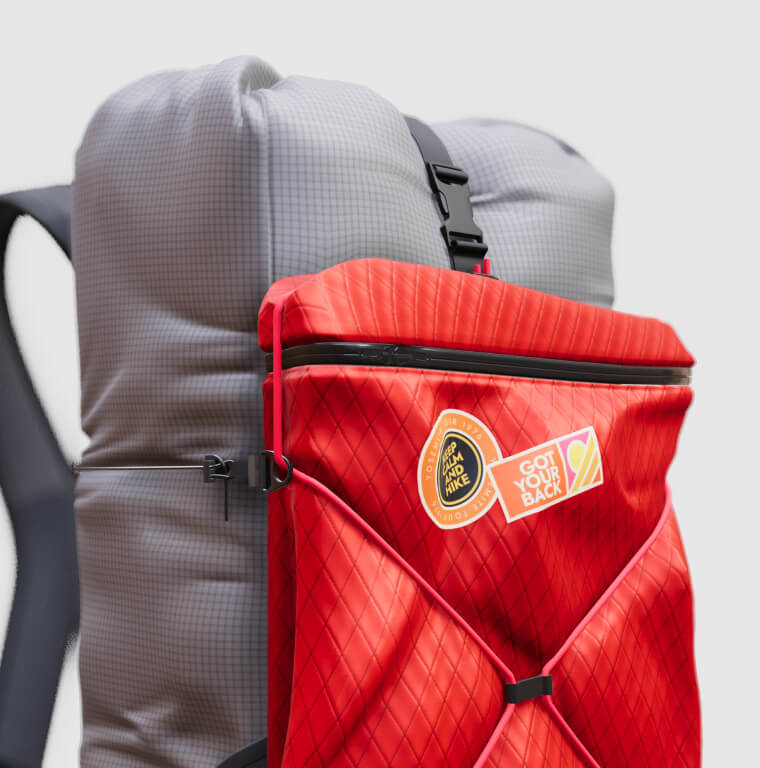
バックパック3Dコンフィギュレーターを使用すると、ユーザーはバックパックのデザインをカスタマイズし、視覚化できます。インタラクティブな要素が、さまざまな カラー、素材、コンパートメント、ストラップ、その他の機能 をすべて1つのシーンで解説し、確認できるようにします。その結果、ユーザー独自のニーズや好みに合わせたバックパックが完成します。
ウルトラライトバックパックコンフィギュレーターでは、複数のホットスポットを使って素材を変更できます。カラーは、グレー/ブラックとレッド/ブラックの2つのメインの組み合わせから選択可能です。各コーナーには、製品に関する追加情報を提供するFUIテキストが表示されます。
完成したデザインを拡張現実(AR)で確認できます。スマートフォンを使用すれば、 周囲を歩き回って バッグをあらゆる角度から確認したり、 ズームインして 細部を確認したりできます。
バックパックのモデルは3D Studio Maxでデザインし、.objファイルとしてインポートしました。モデルをできるだけリアルに見せるために、非常に 詳細なジオメトリ を作成することが不可欠でした。モデルの完成後、Substance Painterでさまざまなテクスチャを用意し、Vectary Studioで最適化しました。グラフィック、バッジ、寸法はFigmaでデザインし、Figma Framesを使ってVectaryにリンクしました。バックパックとフローティングUIがシーンの中で引き立つよう、ニュートラルな背景を選びました。
シーン全体は、 1つのディレクショナルライト によって照らされており、強度が60%、角度が3%に設定され、シャドウがオンになっています。
理想のルック&フィールを実現するため、トーンマッピングをACESに、露出を80%に設定して調整しました。詳細設定では、Mouse Followが有効になっています。
バックパックについては、詳細なテクスチャにこだわり、その上に貼るステッカーやデカールのセットを追加しました。ベイク処理を行ったのは、 一部のパーツのみです モデルは広範なベイクを行わなくても十分に機能したため、ファイルサイズの削減にもつながりました。寸法を示すために、透明な.svg形式を使用し、以下を有効にしました。 「Double Sided」マテリアル 詳細なマテリアルプロパティでこれを設定し、両面から見えるようにしています。
ヒント:優れたテクスチャ品質を維持しながらファイルサイズを削減するには、小さく低解像度のテクスチャを使用し、タイリングを増やします。
3つのホットスポットにより、バックパックのさまざまなパーツのマテリアル切り替えがトリガーされます。これらのホットスポットは、次のマテリアルに変更するマテリアルスイッチャーアクションに設定されています。 ヒント:Material switcherの標準スウォッチを使用して、複数のオブジェクトのカラーを同時に切り替える場合は、Xキーを押してすべてを1つのジオメトリに結合します。