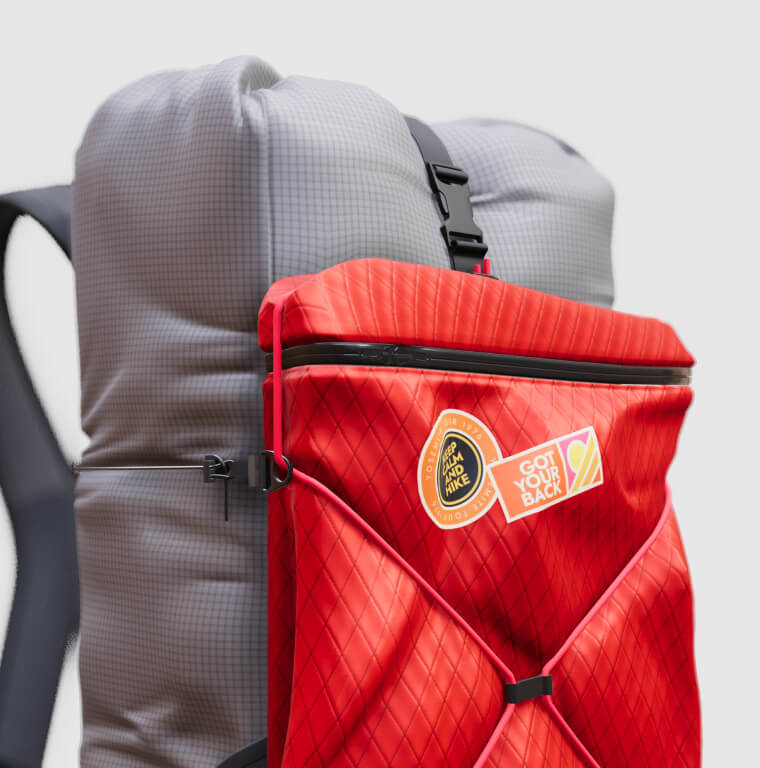
背包 3D 配置器可以让用户自定义并直观呈现背包设计。其中的交互元素能进行说明,并让用户查看不同的 颜色、材质、隔层、肩带及其他功能 ,且尽在一个场景之中。最终将获得一款专为你的特定需求和偏好量身定制的背包。
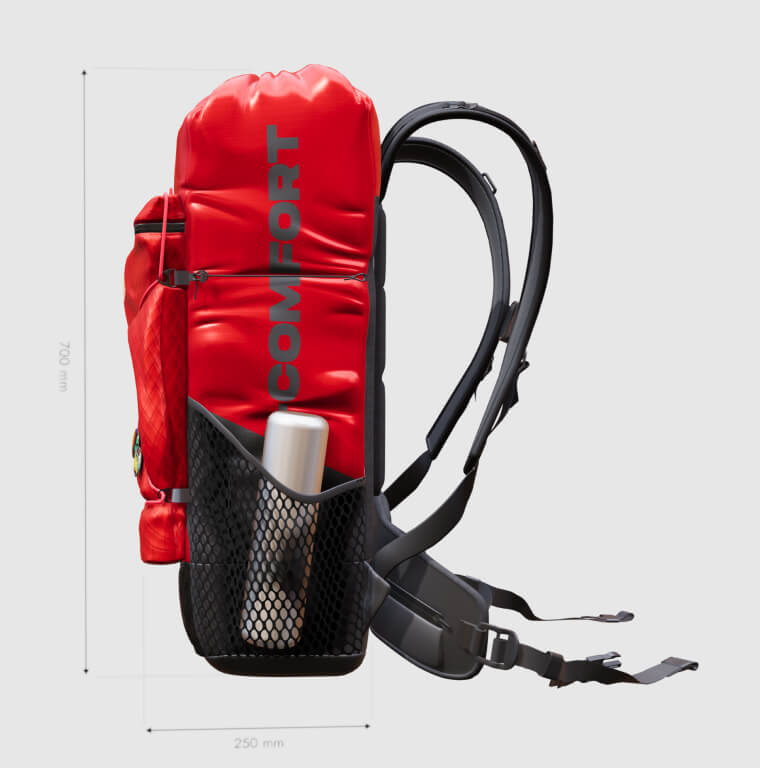
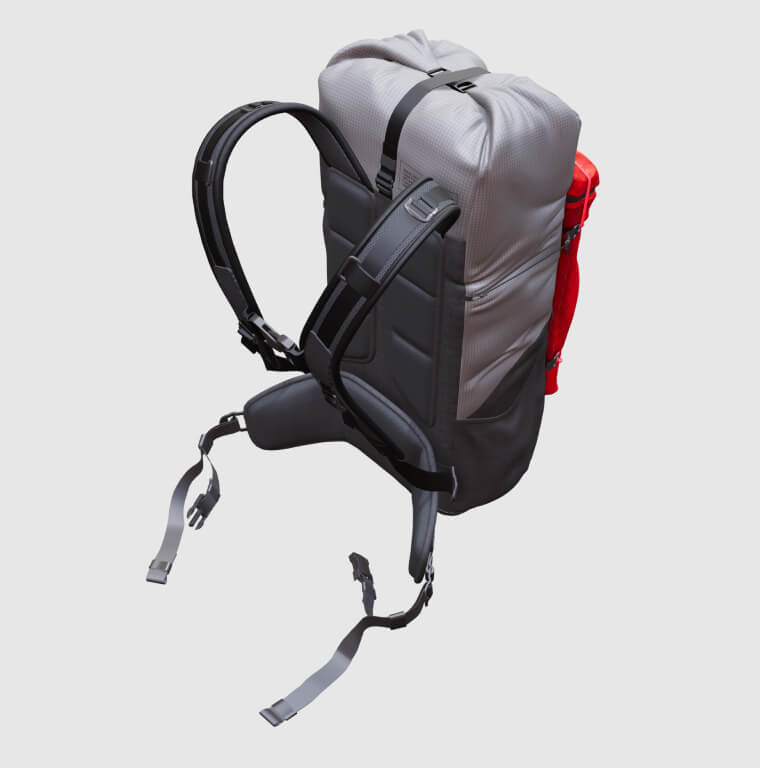
超轻背包配置器让你能够通过多个热点切换材质。你可以选择两种主要的颜色组合:灰/黑或红/黑。每个角落均配有 FUI 文本,提供关于产品的更多信息。
在增强现实(AR)中查看最终设计。只需使用手机,你就可以 围绕 背包走动以查看其所有侧面,并 放大 查看细节。
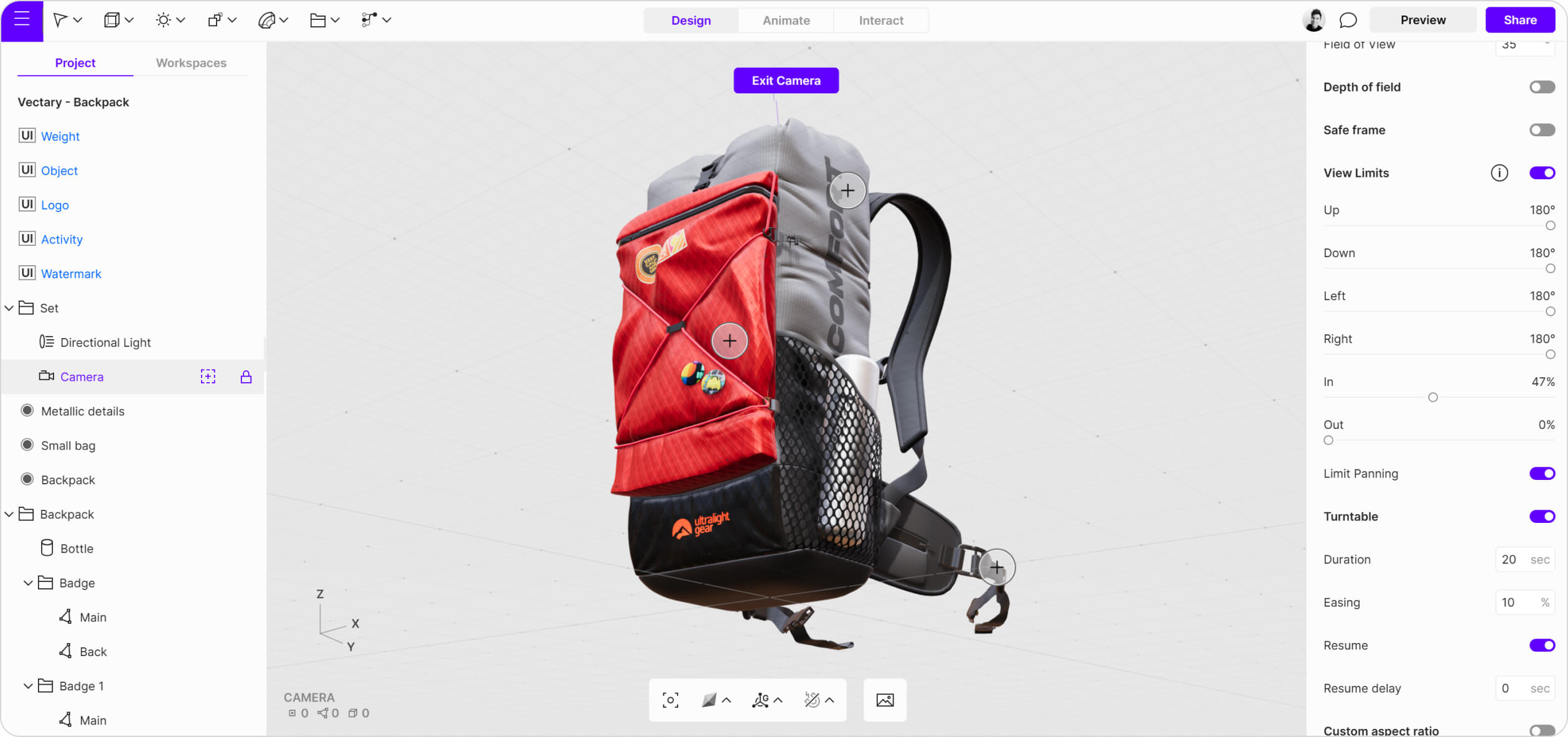
该背包模型在 3D Studio Max 中设计,并导入为 .obj 文件。创建极富 细节的几何结构 对于确保模型看起来尽可能逼真至关重要。模型完成后,在 Substance Painter 中制作了多种纹理,并在 Vectary Studio 中进行了优化。图形、徽章和尺寸均在 Figma 中设计,并使用 Figma Frames 链接到 Vectary。选择中性背景是为了让背包和悬浮 UI 在场景中脱颖而出。
整个场景由一盏 单一平行光 照亮,其强度设置为 60%,角度为 3%,并开启了阴影。
为了获得理想的视觉效果,色调映射设置为 ACES,曝光度设置为 80%。在高级设置中,已启用鼠标跟随(Mouse Follow)功能。
对于这款背包,设计重点在于精细的纹理,并在表面添加了一套贴纸/贴花。这里仅 烘焙了少数部件 ,因为模型在没有进行深度烘焙的情况下效果已经很好,这也有助于减小文件体积。为了展示尺寸,采用了透明的 .svg 格式,并启用了 双面材质 在高级材质属性中,使其双面可见。
提示:使用低分辨率的小纹理并增加平铺,可在保持良好纹理质量的同时减小文件大小。
三个热点将触发背包不同部位的材质切换。这些热点被设置为材质切换器动作,可切换至下一种材质。 提示:使用材质切换器的原生色板同时切换多个对象的颜色时,按 X 将它们全部连接成一个几何体。