如何将交互式 3D 和 AR 产品添加到 Shopify 网站
Vectary 网页嵌入 是轻松添加 交互式 3D 元素 到你的网站或博客的简便方法。 Vectary 3D/AR 查看器 只需将生成的代码复制并粘贴到网页编辑器中即可。这与嵌入 YouTube 视频的过程相同。这项技术被称为 WebAR,因为它无需安装额外的应用,即可在任何智能手机、iPhone 或 Android 设备上提供 3D 和增强现实体验。
如何在 Shopify 上自定义产品?
Shopify 3D 产品配置器 制作工具让你能够创建包含材质切换、形状变化、动画 and 热点的交互式产品展示。这使你能够在实时 3D 查看器中展示系列产品,而无需进行多次渲染或拍照。此外,你还可以立即更新所提供的产品,而无需调整网站上的配置器代码。另一个好处是,所有变体都可以在增强现实中以其实际大小进行预览,从而使 访问者在购买前能够在自己的空间中试用该产品。所有这些都可以在 Vectary Studio 中无需任何代码即可实现。
将 Shopify 产品配置器与结账连接
3D 配置器可以根据在 3D 查看器中选择的参数转换为价格计算器。这样做可以让你将价格和选定的变体与结账连接。这可以通过在无代码 3D 配置器之上使用一层 Vectary API 来实现。
如何嵌入交互式 3D 配置器
由于 Vectary 平台拥有无代码配置器编辑器,任何设计师都可以嵌入配置器进行展示。如果你想将配置器与购物车连接,则需要调用 Vectary API,这可能需要开发人员的协助。
1. 基础级别:仅在 Shopify 中嵌入 3D 配置器
1. 将你的 3D 模型导入到 Vectary Studio ,或从头开始创建你自己的模型。
2. 构建交互式 3D 配置器。你可以在我们的 YouTube 频道上找到许多资源.
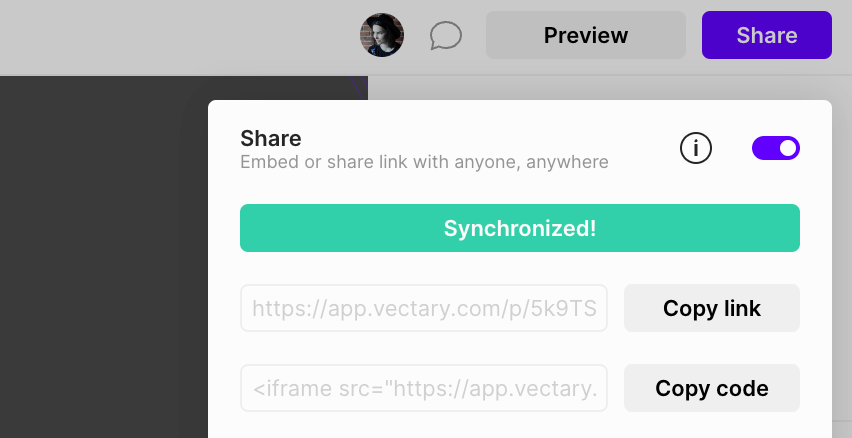
3. 点击 Share 选项卡并开启分享,然后 复制代码.
4. 打开 Shopify 中的管理面板,点击销售渠道菜单中的 Themes。

5. 转到你的模板并点击“ 自定义 ”按钮。
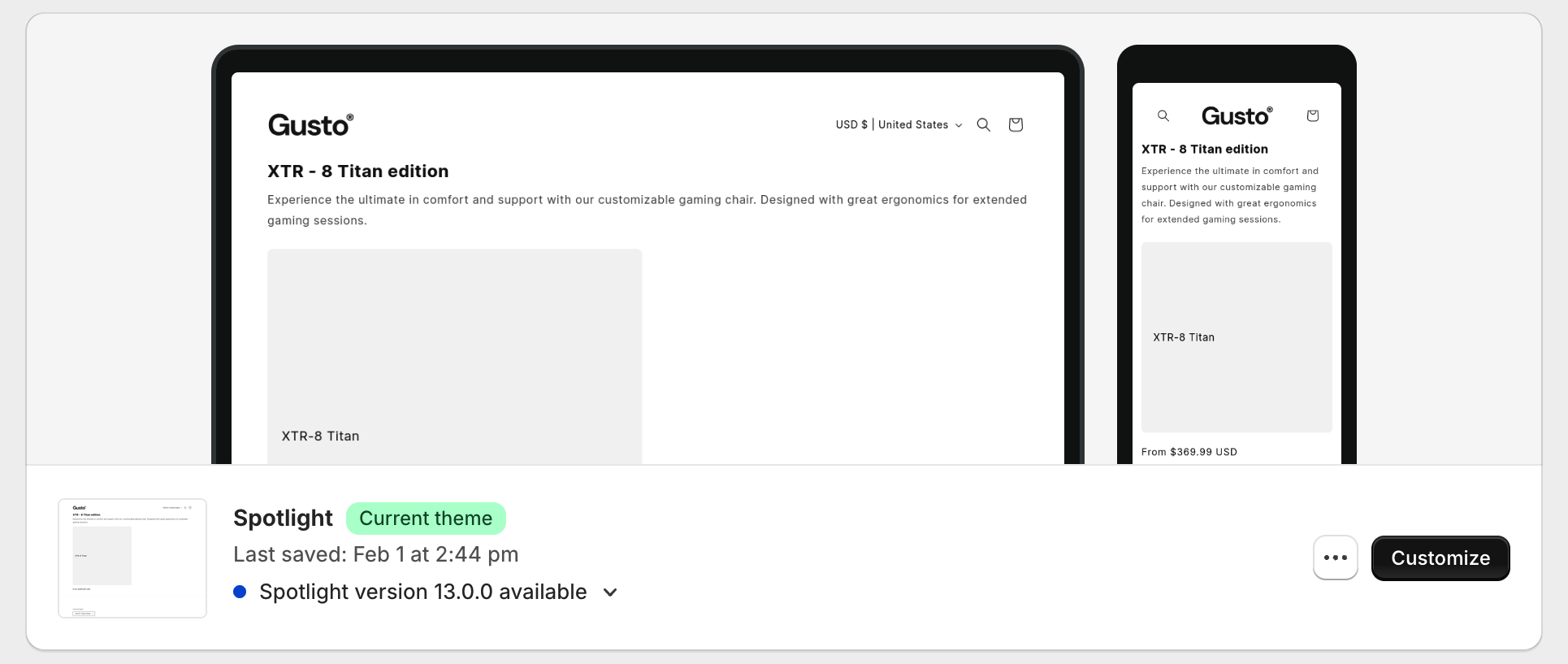
5. 在你的模板中,点击“ 添加分区 ”并选择“ 自定义 Liquid”。现在粘贴来自 Vectary 的代码,3D 查看器应该就会加载出来。
6. 预览你的网站,确认无误后将其发布。
7. 你可以随时在 Vectary Studio 中调整配置器,并在 Share 区域一键同步更改。
2. 高级级别:连接价格计算器和购物车的 Shopify 3D 配置器
此功能仅通过 API 向 Vectary Business 客户提供。请参阅 API 文档中的详细说明。
提示:在你的 Shopify 中启用增强现实预览
嵌入式查看器将自动获得一个 AR 图标,可用于触发 增强现实 在任何设备上预览产品,且无需安装任何应用。
常见问题
这会拖慢网站速度吗?
添加到网站的任何内容都需要进行优化,包括 3D 查看器。获取优化建议请参阅 文档。要了解为 Business 客户和团队提供的所有解决方案,请 联系我们的销售团队.
模型托管在哪里?
模型托管在 Vectary 平台上,但可以通过 Business 工作区提供的“自定义域名功能”来隐藏子域名。





