2022 年 3 月 30 日
在 3D 与 2D 设计之间丝滑过渡
得益于 UV 展开功能,你可以在 Procreate 中直接对 3D 模型进行绘制。
我们致力于桥接 2D 和 3D 设计师之间的鸿沟,通过无缝工作流拉近彼此的距离。我们已经为 Figma 开发了 3D Elements 插件。现在,我们想为在 Procreate 中工作的 2D 设计师提供另一个新选择。Vectary 中的展开功能打开了通往无限可能的大门。
什么是展开?
展开是创建 UV 贴图的过程。它是 2D 空间的水平轴和垂直轴。UV 纹理使你能够将 2D 图像作为纹理映射到 3D 模型上。换句话说,这就是将 3D 物体投影到 2D 平面上的过程。你可以把它想象成拆开圣诞礼物。原本包裹在 3D 盒子上的包装纸在几秒钟内就能展平。
为什么这在 3D 设计中很有用?
这种技术在控制纹理尺寸方面非常有效。它还允许你在表面的每个部分使用不同的纹理。UV 贴图在许多方面都非常实用。以下是一些可能性:
1. 在复杂的模型上制作无缝的真实纹理。
2. 在 3D 模型上烘焙阴影以增强真实感。
3. 在 3D 物体上进行绘制。
为什么这个功能对 Vectary 如此重要?
在某些情况下,UV 展开可能会让人感到烦躁和枯燥。然而,在 Vectary 中,只需点击一个按钮即可完成。没错,就是这么简单。
这能为在 Procreate 中工作的设计师带来什么好处?
Procreate 是一款功能强大的设计工具,可用于创作精美的艺术作品 and 设计。Vectary 则通过提供无限的 3D 模型选择,为你带来拓展创意空间的可能性。展开功能让你可以将 3D 物体导入 Procreate,从而能够在 3D 环境中进行绘制时,同步完成物体材质的设计。
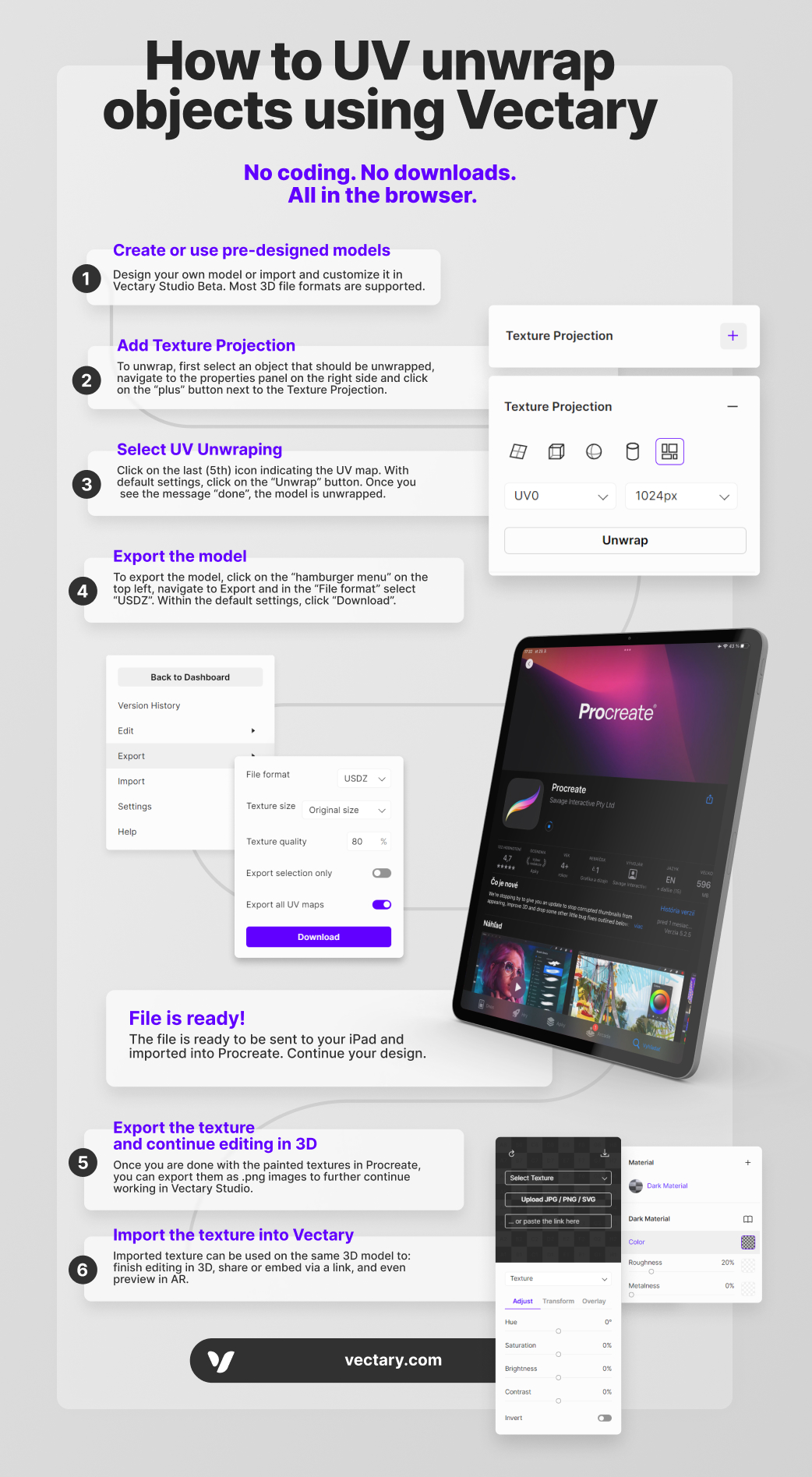
如何将 3D 模型导入 Procreate
- 从头开始创建 3D 物体,或使用 Vectary 中预先设计好的模型。
- 要进行展开,首先选择需要展开的物体,导航至右侧的属性面板,点击 Texture Projection 旁的 “+” 按钮。然后点击代表 UV 贴图的最后一个(第 5 个)图标。保持默认设置,点击 “Unwrap” 按钮。当你看到 “done” 提示时,模型即已完成展开。
- 要导出模型,点击左上角的“汉堡菜单”,导航至 Export,并在 “File format” 中选择 “USDZ”。保持默认设置,点击 “Download”。
- 文件已准备就绪,可以发送至你的 iPad 并导入到 Procreate 中。
- 继续进行你的设计。
- 当你对效果满意时,可以将绘制的作品导出为 PNG 纹理,并将其导回原始的 Vectary 模型中。现在,你可以在 3D 模式下分享它,或在 AR 中进行预览。