Nahtloser Übergang zwischen 3D- und 2D-Design
Wir lieben es, die Brücke zwischen 2D- und 3D-Designern zu schlagen und sie durch einen nahtlosen Workflow näher zusammenzubringen. Wir haben bereits ein „3D Elements“-Plugin für Figma entwickelt. Jetzt möchten wir 2D-Designern, die in Procreate arbeiten, eine weitere neue Option bieten. Die Unwrapping-Funktion in Vectary öffnet eine riesige Tür voller Möglichkeiten.
Was ist Unwrapping?
Unwrapping ist der Prozess der Erstellung einer UV-Map. Sie stellt die horizontalen und vertikalen Achsen des 2D-Raums dar. UV-Texturen ermöglichen es dir, ein 2D-Bild als Textur auf dein 3D-Modell zu projizieren. Mit anderen Worten: Es ist ein Prozess, bei dem ein 3D-Objekt auf eine 2D-Ebene projiziert wird. Du kannst es dir wie das Auspacken eines Weihnachtsgeschenks vorstellen. Papier, das zuvor um die 3D-Schachtel gefaltet war, wird in Sekundenschnelle flach.
Warum ist das im 3D-Design nützlich?
Diese Technik kann sehr effektiv sein, um die Texturgrößen gering zu halten. Zudem ermöglicht sie es dir, auf jedem Teil der Oberfläche eine andere Textur anzuwenden. UV-Maps sind in vielerlei Hinsicht vielseitig einsetzbar. Hier sind einige Möglichkeiten:
1. Erstelle nahtlose, realistische Texturen auf komplizierten Modellen.
2. Bake Schatten auf den 3D-Modellen für noch mehr Realismus.
3. Bemale 3D-Objekte.
Warum ist diese Funktion für Vectary so wichtig?
UV-Unwrapping kann in manchen Fällen nervenaufreibend und mühsam sein. In Vectary ist es jedoch mit nur einem Klick erledigt. Ja, so einfach ist das.
Welche Vorteile bietet das Designern, die in Procreate arbeiten?
Procreate ist ein leistungsstarkes Design-Tool für die Erstellung wunderschöner Kunstwerke und Designs. Vectary bietet die Möglichkeit, deine Kreativität durch unbegrenzte Optionen an 3D-Modellen zu erweitern. Die Unwrap-Funktion ermöglicht es dir, 3D-Objekte in Procreate zu importieren, sodass du das Design des Objektmaterials fertigstellen kannst, während du es in 3D bemalst.
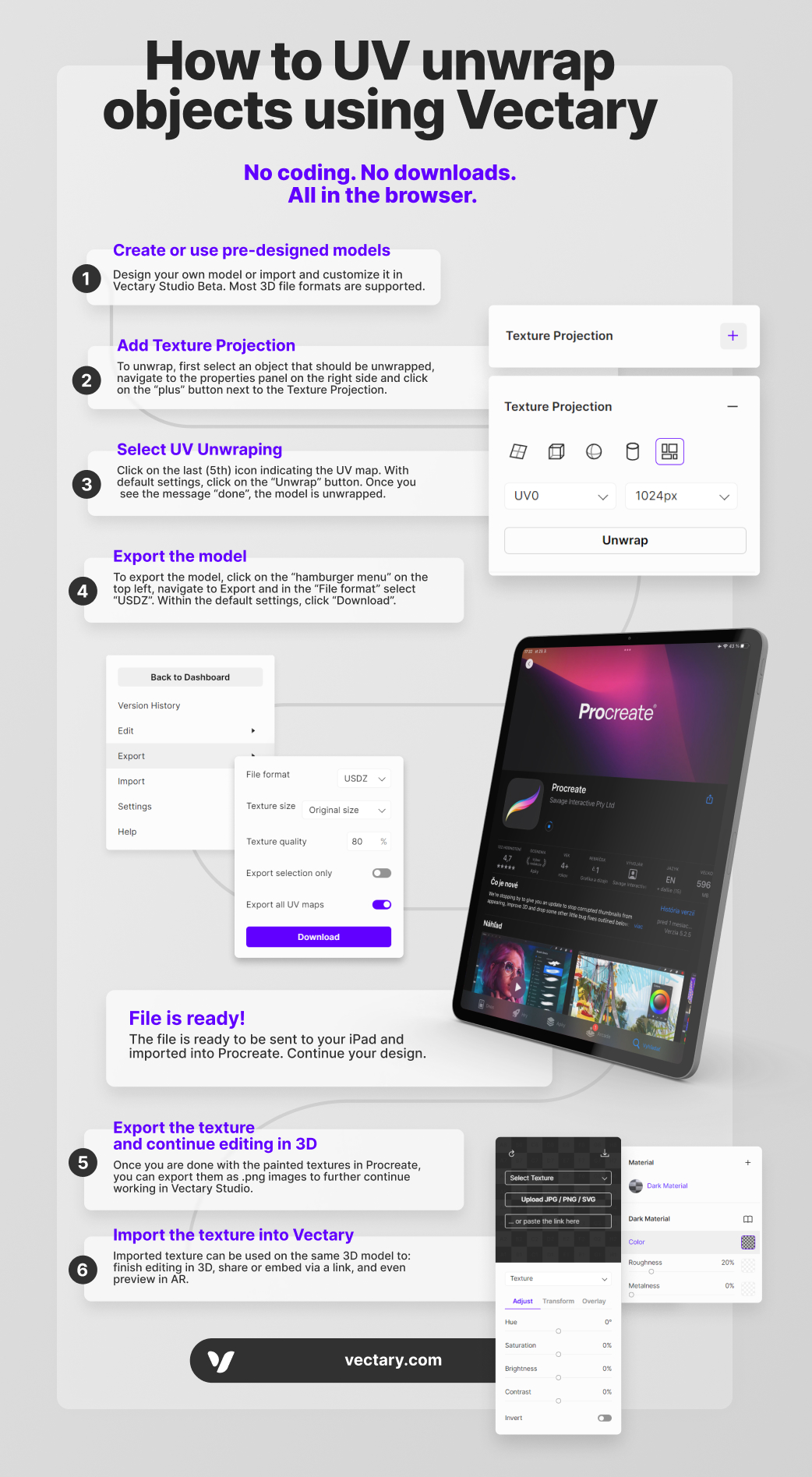
So bringst du 3D-Modelle zu Procreate
- Erstelle ein 3D-Objekt von Grund auf oder verwende vorgefertigte Modelle in Vectary.
- Wähle zum Unwrappen zuerst ein Objekt aus, das geunwrapped werden soll, navigiere zum Eigenschaften-Panel auf der rechten Seite und klicke auf das Plus-Symbol neben „Texture Projection“. Klicke dann auf das letzte (fünfte) Symbol, das die UV-Map anzeigt. Klicke bei den Standardeinstellungen auf den „Unwrap“-Button. Sobald du die Meldung „done“ siehst, ist das Modell unwrapped.
- Um das Modell zu exportieren, klicke oben links auf das „Hamburger-Menü“, navigiere zu „Export“ und wähle unter „File format“ die Option „USDZ“ aus. Klicke bei den Standardeinstellungen auf „Download“.
- Die Datei kann nun an dein iPad gesendet und in Procreate importiert werden.
- Arbeite weiter an deinem Design.
- Wenn du mit dem Ergebnis zufrieden bist, kannst du deine Zeichnung als PNG-Textur exportieren und wieder auf dein ursprüngliches Vectary-Modell anwenden. Jetzt kannst du es in 3D teilen oder eine Vorschau in Augmented Reality anzeigen.