1. グラウンドプレーンの設定
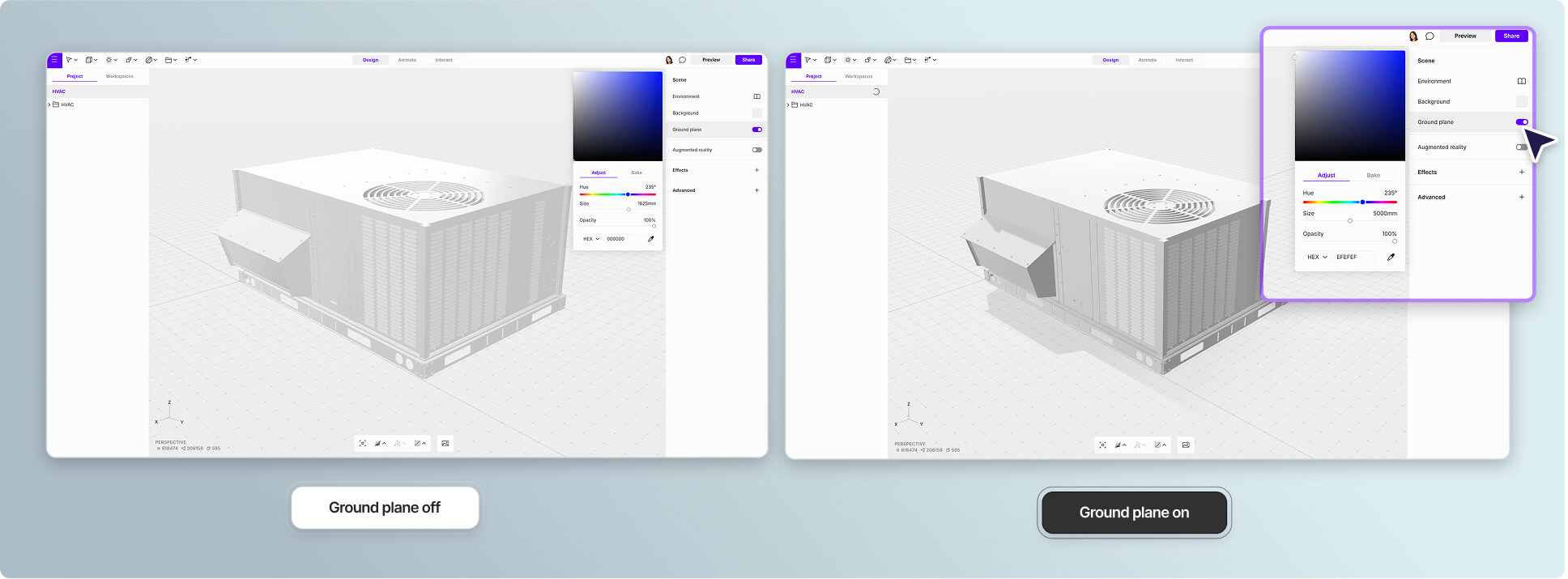
適切に設定されたグラウンドプレーンは、あらゆる3Dシーンの重要な土台となり、奥行き感や空間的な位置関係を把握しやすくします。この基本となる要素は、オブジェクトに自然な枠組みを与え、構図全体のリアリズムを高めてくれます。静的なシーンでは、グラウンドプレーンをダイナミックからベイクに切り替えることで、さらに精細な表現が可能になり、リアリズムが向上します。
グラウンドプレーンのパラメータ(スケール、色、テクスチャなど)は、シーンの主役となるオブジェクトを引き立てるように慎重に調整してください。スケールや構図によって、最適な設定はわずかに異なるためです。
2. Studioライブラリのマテリアルの活用
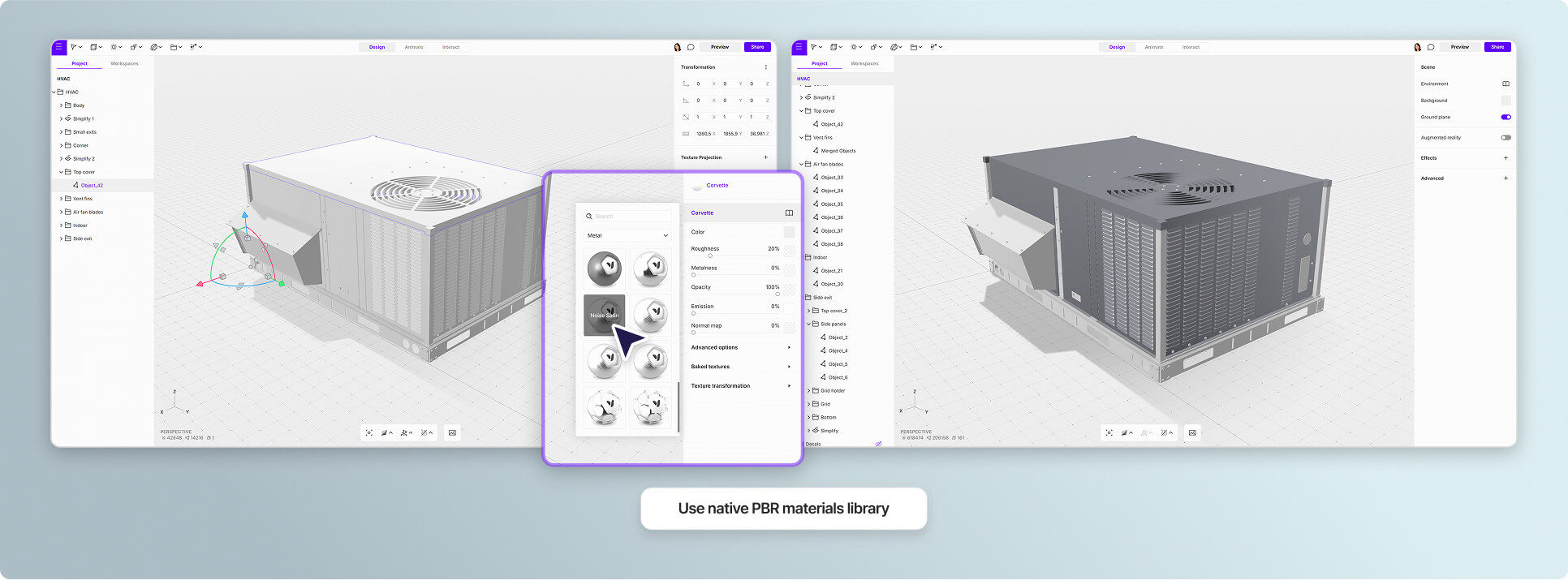
Studioライブラリには、PBR(物理ベースレンダリング)に準拠したマテリアルが豊富に用意されており、制作プロセスをスムーズに進めることができます。あらかじめ調整されたこれらのマテリアルはシーン作成の確かな土台となり、金属、プラスチック、木材、コンクリート、布地など、あらゆるカテゴリを網羅しています。
3. マテリアルノイズによるディテールの強化
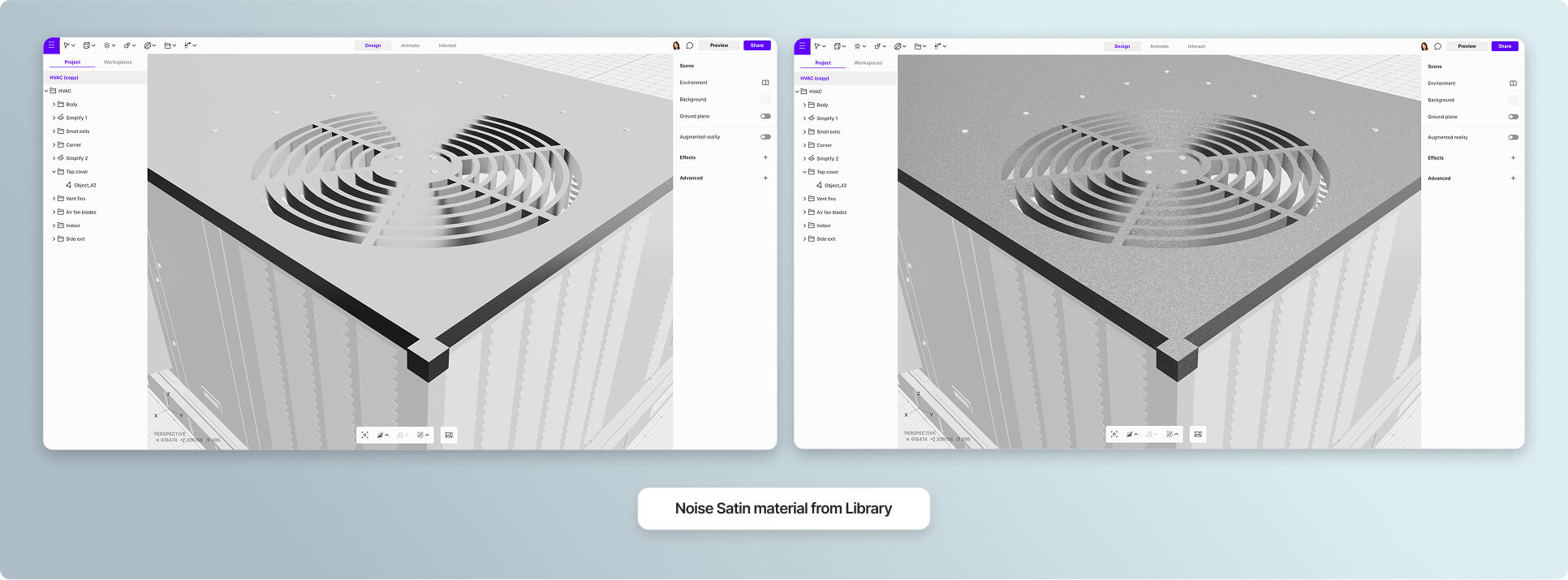
フィレット(丸み)やベベル(面取り)といった詳細なディテールを持たないシンプルな形状のオブジェクトでは、ラフネス(粗さ)やノーマル(法線)マップのチャンネルにノイズテクスチャを適用することで、視覚的な魅力を大幅に高めることができます。この手法は、光の当たり方に微細な変化を生み出すため、3Dモデルの容量(ポリゴン数)を増やすことなく、表面の質感や全体のクオリティを引き上げることができます。
4. テクスチャプロジェクション&タイリングをマスターする
テクスチャプロジェクション(投影)は、プロレベルの仕上がりを実現するための重要な機能です。基本的な配置にはデフォルトのキューブ投影でも十分ですが、プラナー(平面)、キュービック(立方体)、スフェリカル(球体)マッピングなど、他の投影方法を試すことで、テクスチャの見栄えを劇的に向上させることができます。各投影タイプの軸は、マウスの左ボタン(LMB)の操作で調整できるため、テクスチャの位置や向きを直感的に、かつ精密にコントロール可能です。
5. 重複オブジェクトの結合とインスタンスの活用
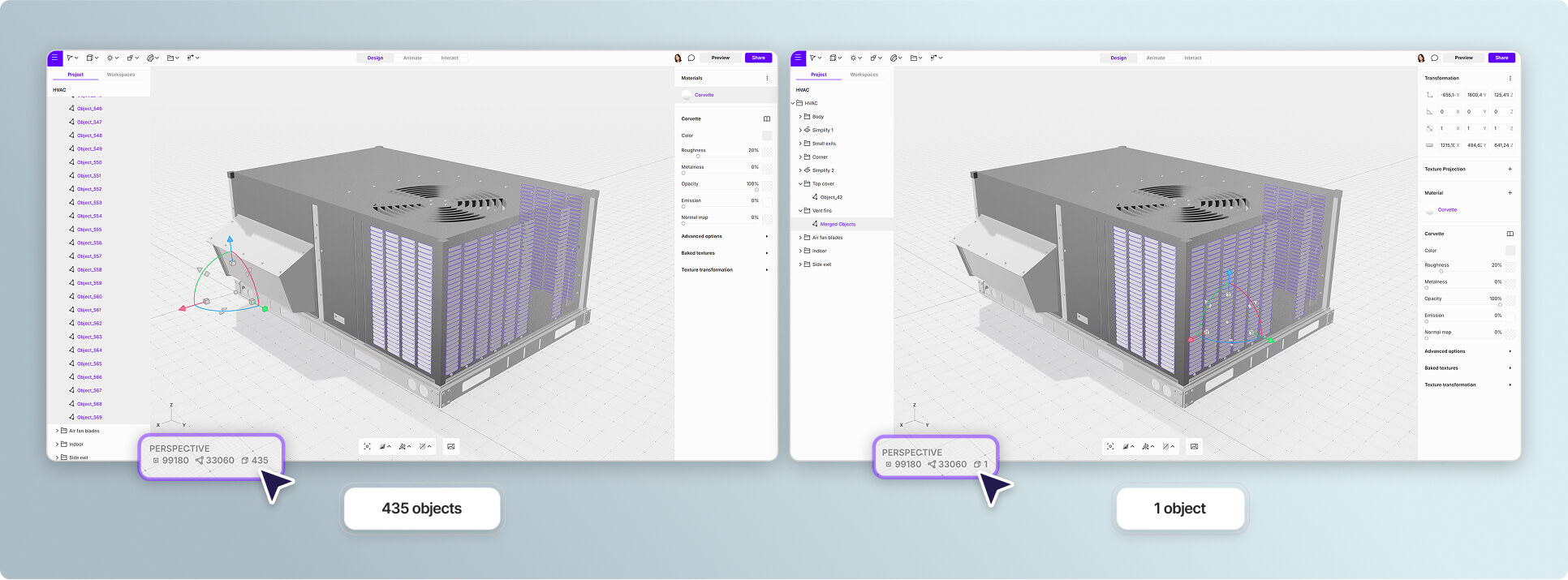
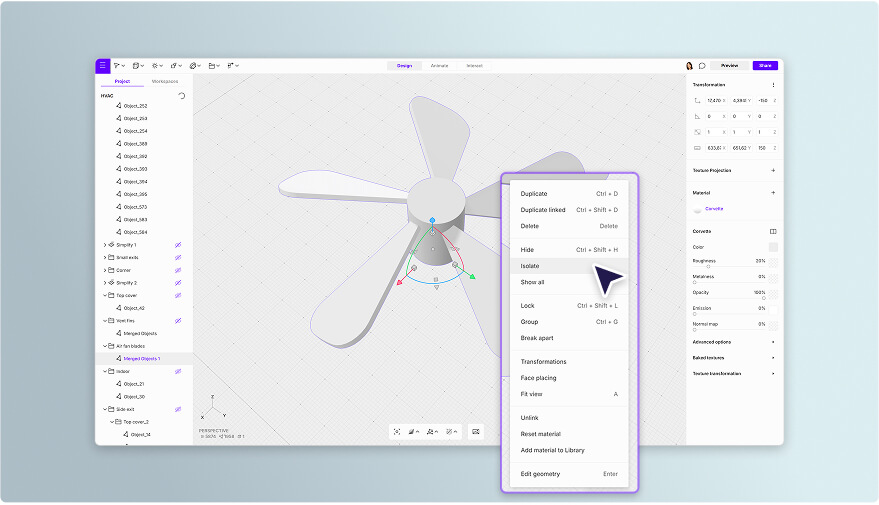
シーンを最適化するには、効率的なオブジェクト管理が不可欠です。オブジェクトの結合(右クリックまたはショートカット「X」でアクセス可能)を行うことで、複数の要素を1つのオブジェクトに集約し、ワークフローをスムーズにしてテクスチャの適用をシンプルにできます。同じ要素を繰り返し配置する場合は、「リンク複製(Duplicate Linked)」機能や「配列(Array)」モディファイアを使用するのが効果的です。これにより、個々のオブジェクトのコントロールを維持しながら、メモリを節約してシーンのパフォーマンスを維持できます。
6. ビューモードを使い分けてシーン内での操作性を向上させる
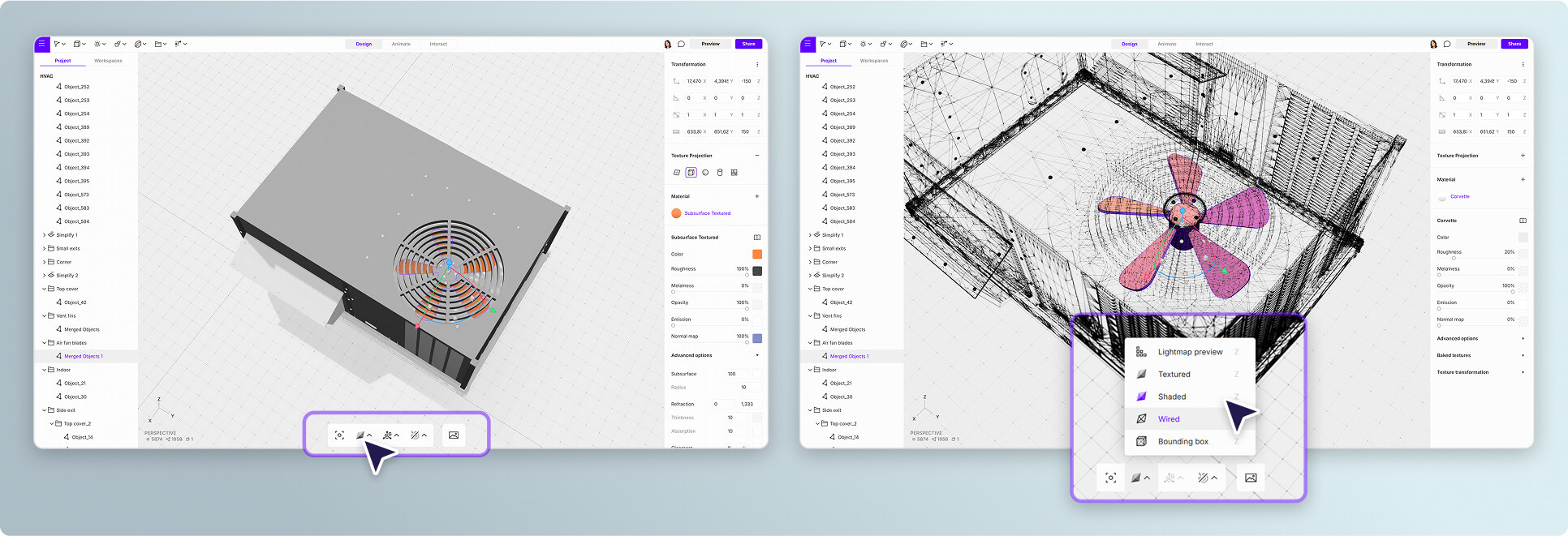
Vectary Studioには、シーン作成の初期段階で特に役立つ複数のビューモードが用意されています。ワイヤーフレーム、シェーディング、テクスチャ付きビューを必要に応じて切り替えることで、シーン内を移動しやすくなり、オブジェクトの位置関係をより正確に把握できるようになります。
8. Simplifyモディファイアによるポリゴン削減
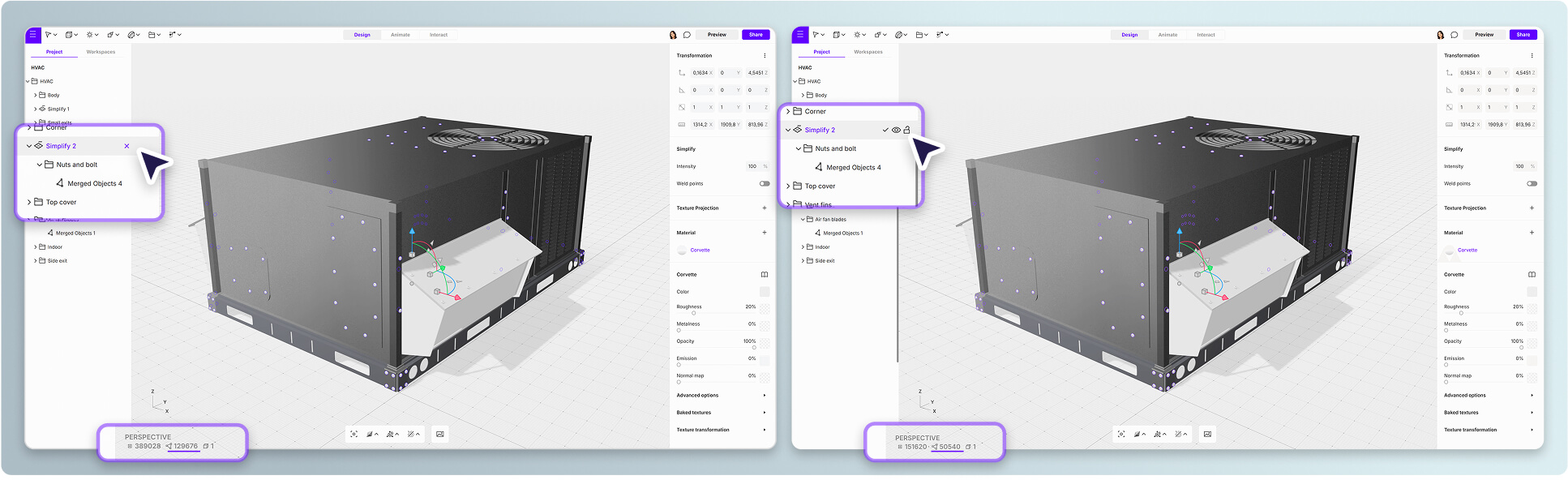
Simplify(簡易化)モディファイアは、シーン全体の容量を管理するための強力な最適化ツールです。ユーザーが設定したパラメータに基づいてポリゴン数を効率的に削減できるため、完全なディテールを必要としない背景やサブのオブジェクトに特に有効です。しきい値を超えて極端に削減すると形状が崩れる原因になりますが、戦略的に活用すれば大きなパフォーマンス向上につながります。例えば、ネジなどの小さなパーツであれば、見た目に影響を与えることなくポリゴン数を50%以上削減できます。また、NURBSベースの形状については、標準搭載のNURBSエディタを使用することでメッシュの解像度をさらに細かく制御でき、ディテールとパフォーマンスの完璧なバランスを実現できます。
9. シーン内の反射の最適化
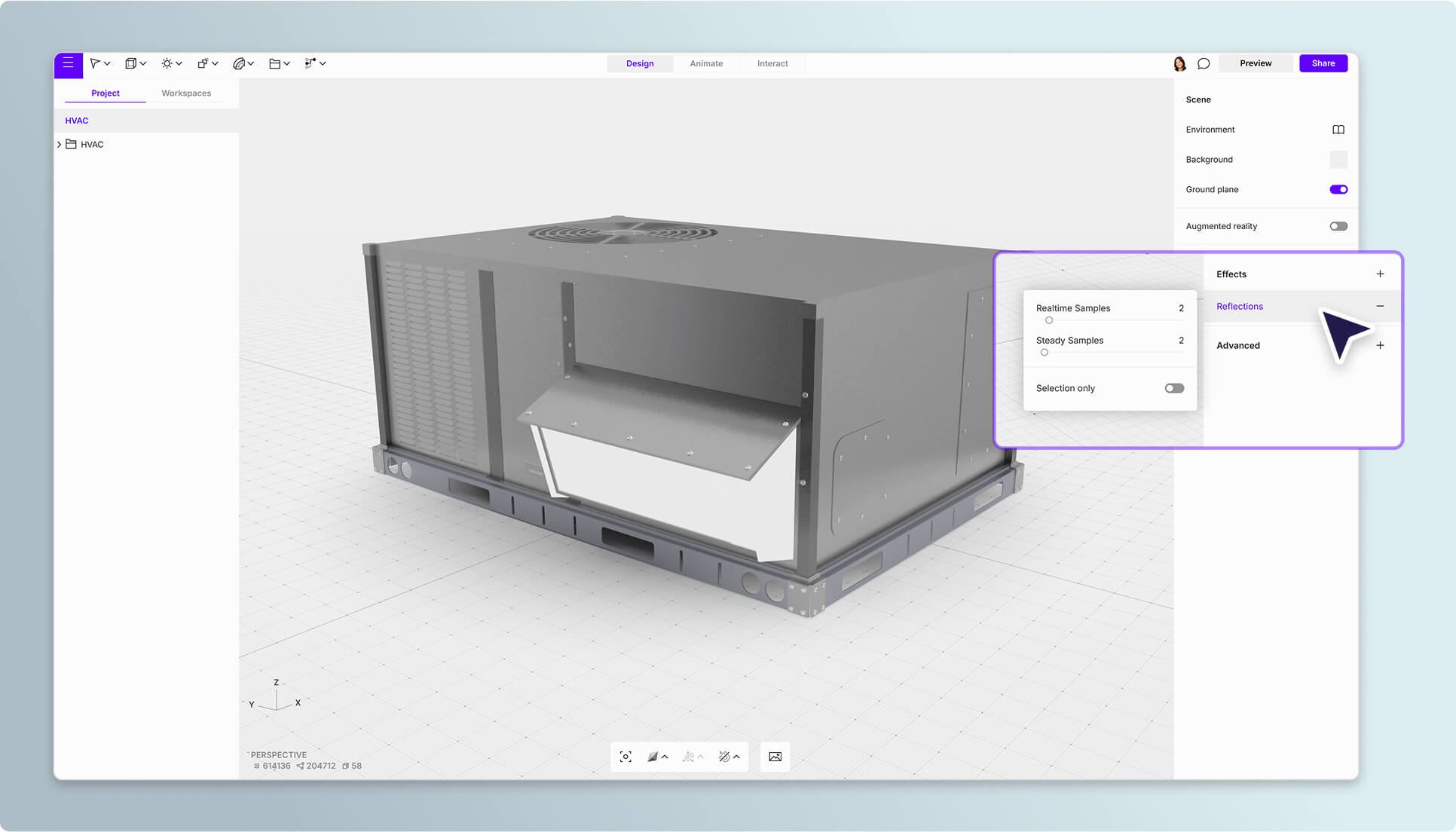
反射(リフレクション)効果は、特に金属マテリアルを使用するシーンにおいて、フォトリアルな表現を実現するための重要な要素です。この効果はリアルな質感を加えてクオリティを劇的に向上させますが、動作を軽快に保つためには慎重な最適化が欠かせません。一貫した表示結果を得るには、Realtime(リアルタイム)とSteady(静止画)のサンプリング値を揃えることをおすすめします。多くの場合、2サンプルといった最小限の設定でも十分なクオリティが得られます。複雑なシーンでパフォーマンスを最適化したい場合は、シーン全体ではなく、特定のオブジェクトにのみ反射効果を限定して適用することをおすすめします。このようにピンポイントで設定することで、マシンの負荷を抑えつつ、高いビジュアル効果を維持できます。
10. シンプルなライト設定から始める
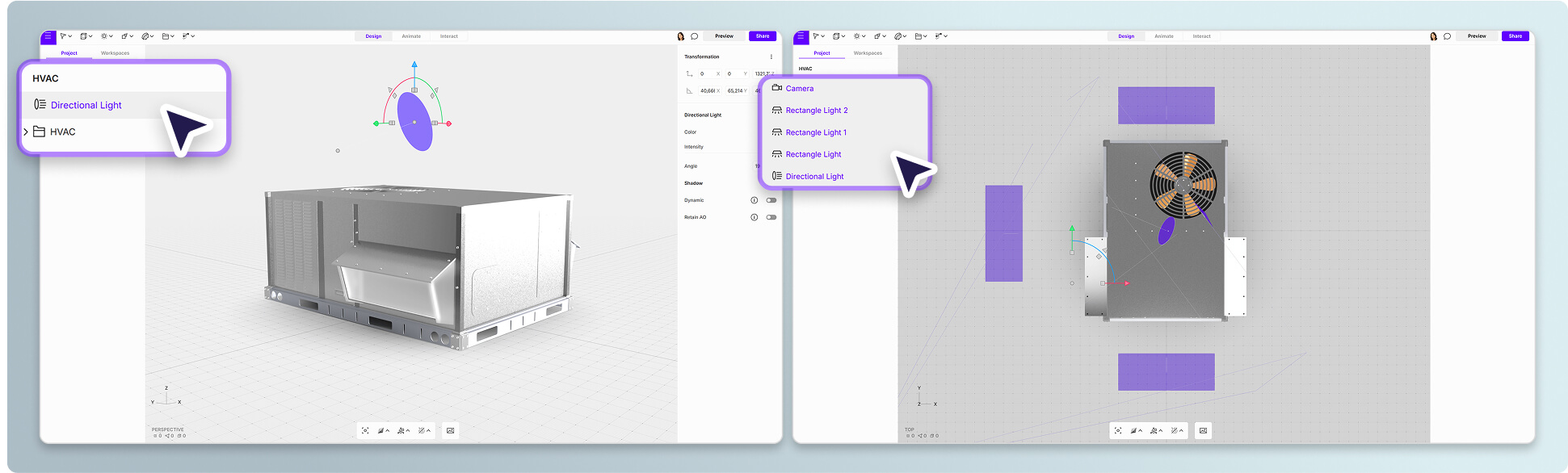
バランスの取れたライティング設定は、平坦な印象を避け、影とコントラストを作るためのディレクショナルライト(平行光源)から始まります。一般的な手法としては、メインライトを斜め3/4の角度に配置し、片側に少し影(暗い部分)が残るようにします。
さらに、45度の角度にレクタングルライト(矩形光源)を追加すると、オブジェクトの表面に美しいハイライトや反射を作り出すことができます。シャドウを有効にするとリアリティが増しますが、すべてのライトでオンにすると動作が重くなるため注意が必要です。通常は、1つのディレクショナルライトと1つのレクタングルライトのみシャドウを有効にするのが一般的です。また、特に金属マテリアルにおいては、ベイク後もアンビエントオクルージョンを維持するために、すべてのライトで「Retain AO(AOを保持)」オプションをオンにしておく必要があります。
11. ライトとアンビエントオクルージョンのベイク
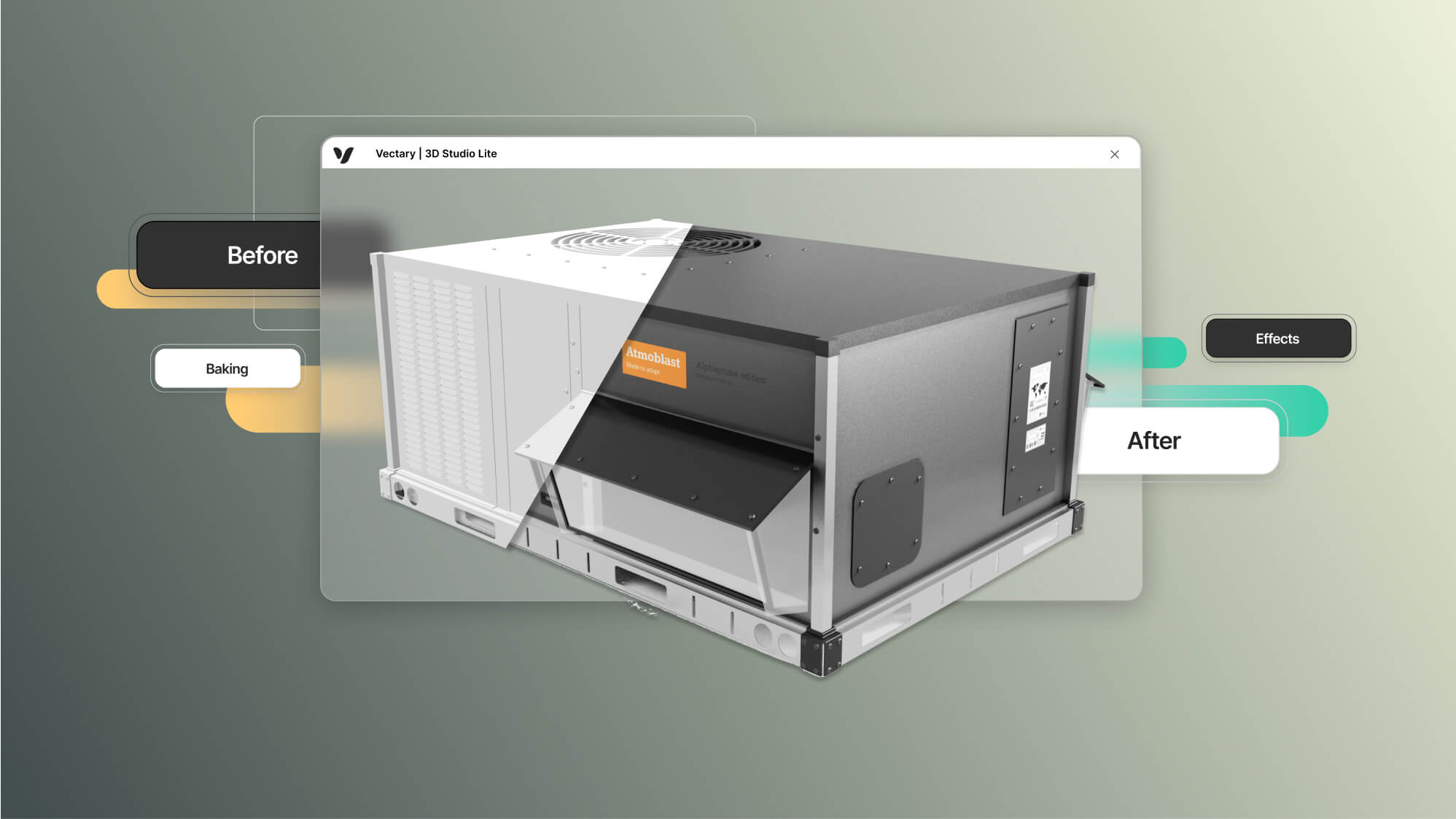
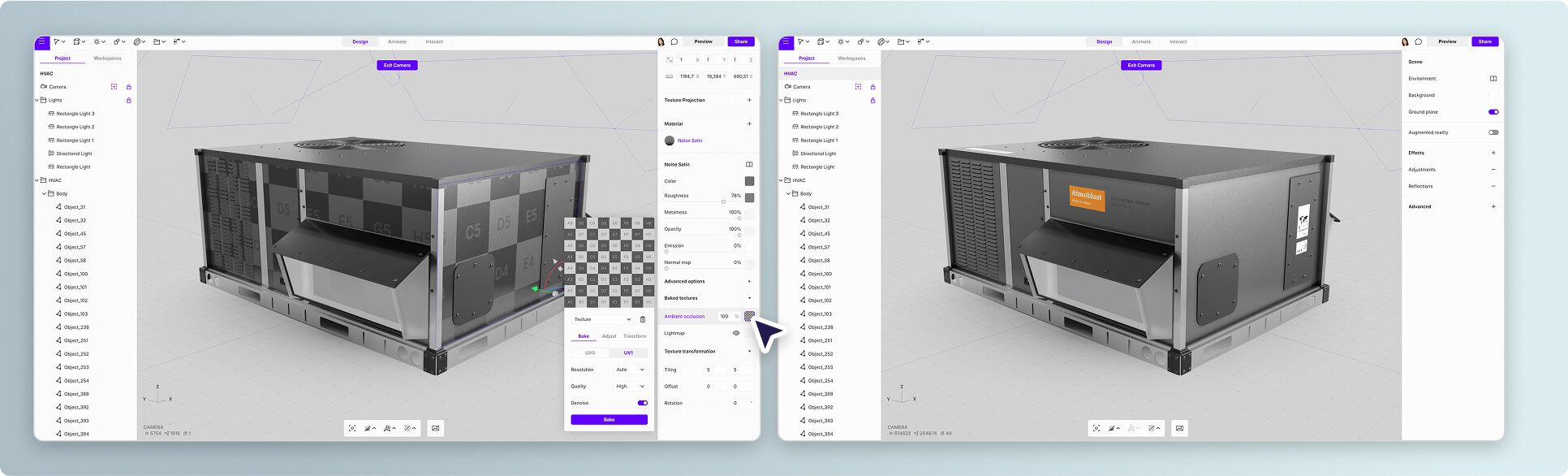
基本マテリアルとライトの設定を終えた後の非常に重要なステップが、アンビエントオクルージョン(AO)とライトマップ(LM)のベイクです。この作業により、追加 of 奥行き情報がジオメトリに直接書き込まれ、影がより際立って見えるようになります。最高のパフォーマンスを維持するためには、ライトマップかアンビエントオクルージョンのどちらか一方を単独で使用することをおすすめします。両方を同時に適用すると、ファイル容量が著しく増加する可能性があります。ライトマップは光の情報を丸ごと記録するため効果的ですが、金属マテリアルなどでは容量負荷に対して効果が薄い場合があるため、使いどころを絞る必要があります。金属マテリアルに関してはアンビエントオクルージョンだけで十分なケースが多く、ライトマップデータによる不要な負荷をかけずに、十分な影のディテールを表現できます。
12. 視覚的なインパクトを与えるマテリアルの多様性
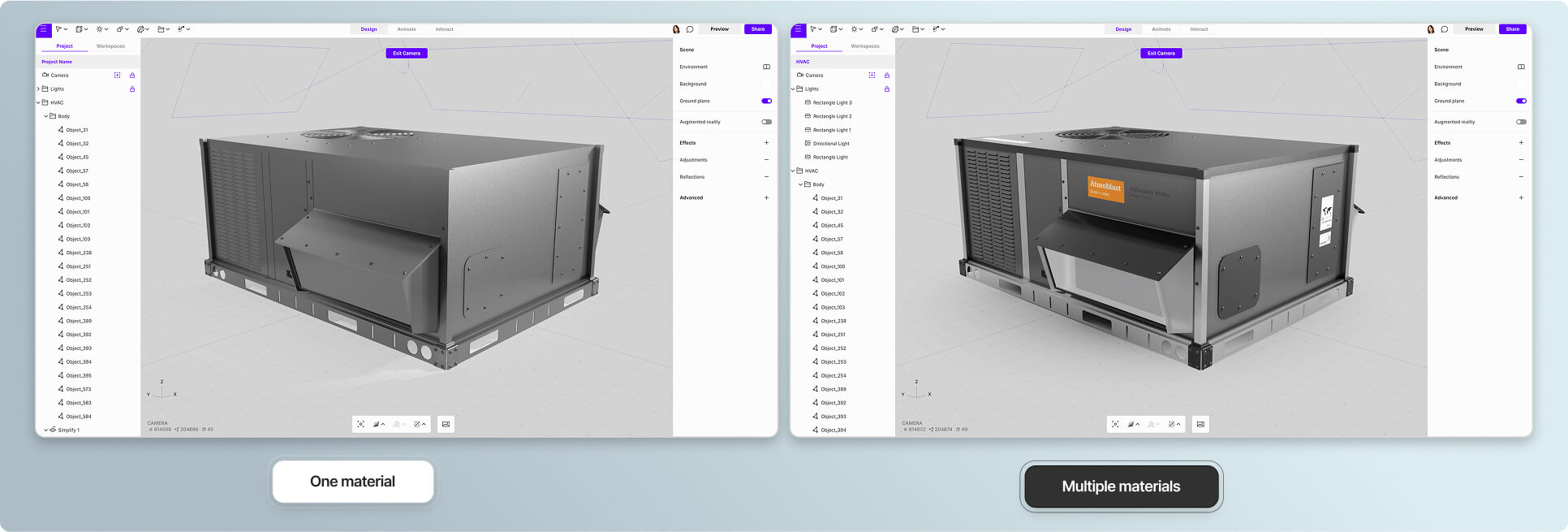
マテリアルの特性を意図的に変化させることは、視覚的に惹きつけられるシーンを構築する上で極めて重要です。現実世界のオブジェクトが類似した素材でできていたとしても、退屈な見た目になるのを防ぐために、アート表現としてマテリアルにバリエーションを持たせる工夫が必要です。質感の異なるマテリアル(例えば、ざらざらした質感と磨き上げられた質感の組み合わせ、反射率の強弱、効果的な配色の変化など)を使って視覚的なコントラストを作ることで、シーンに深みと複雑さが生まれます。マットな表面に高光沢の要素を組み合わせたり、ダークな色合いに明るいアクセントを添えたりすると、自然な注目点(フォーカルポイント)が生まれ、見る人の視線を誘導できます。このように意図的にマテリアルを作り分けることで、限られた色数であっても、シーン全体の分かりやすさと魅力がグッと高まります。
14. ユーザー体験を向上させるカメラピボットの最適化
カメラのピボットポイント(回転の中心軸)を適切に合わせることは、シーンの見栄えを左右する重要かつ、よく見落とされがちなポイントです。ピボットポイントをメインのオブジェクトの中心に設定することで、異なるデバイスでも一貫したアングルで表示されるようになり、不要な画面切れやパースの歪みを防ぐことができます。この基本的な設定は、様々な閲覧環境での見え方に大きく影響し、ユーザーがモデルをあらゆる角度からスムーズに観察できるかどうかに直結します。地味な作業に思えるかもしれませんが、プロフェッショナルなプレゼンテーション品質を保、作り手の意図した通りのビジュアル効果をユーザーに確実に届けるためには欠かせない設定です。
15. さまざまなカメラ視野角(FOV)を試す
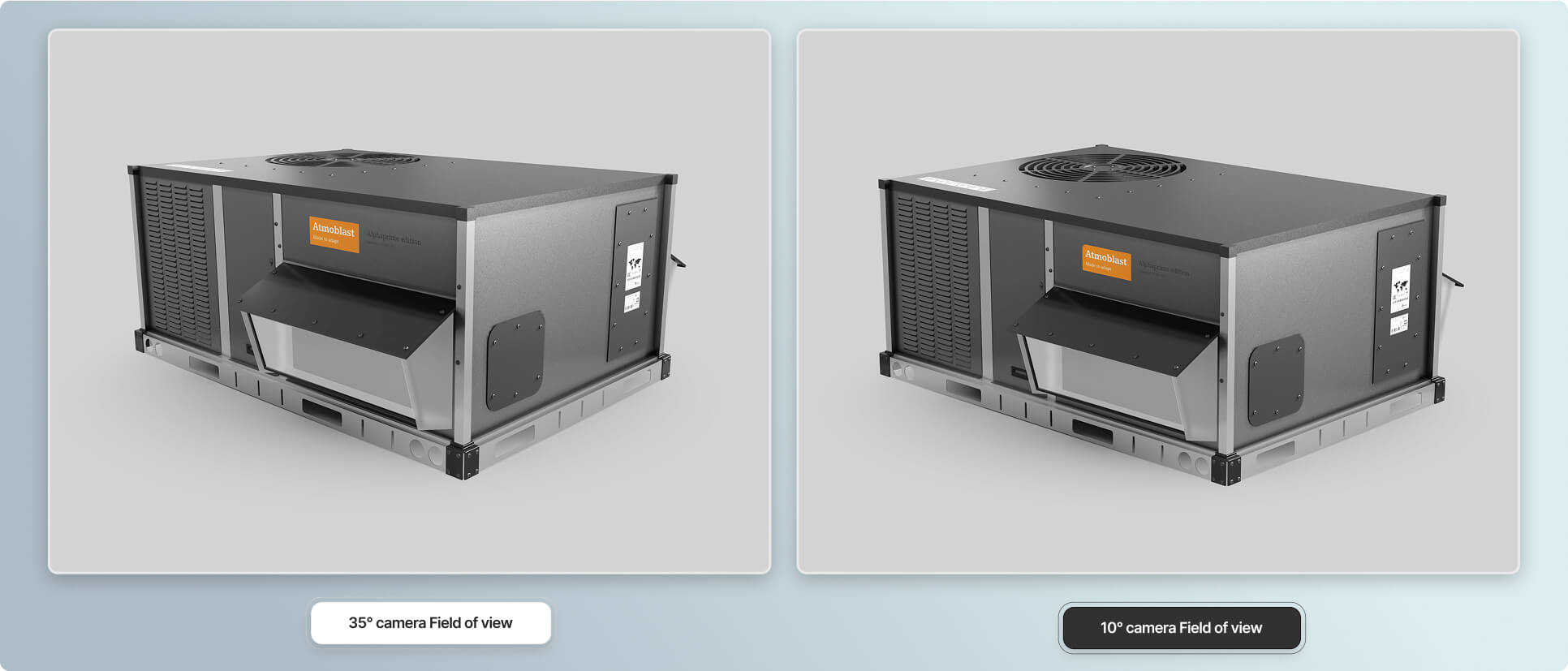
現実のカメラ撮影と同様に、カメラの視野角(FOV)を調整することで、シーンの構図や遠近感を大きく変えることができます。超広角、標準的な35mmレンズ、あるいは平行投影(オーソグラフィック)などの表示方法を切り替えることで、多様なビジュアルスタイルを表現でき、特定の角度をよりダイナミックに見せることも可能になります。