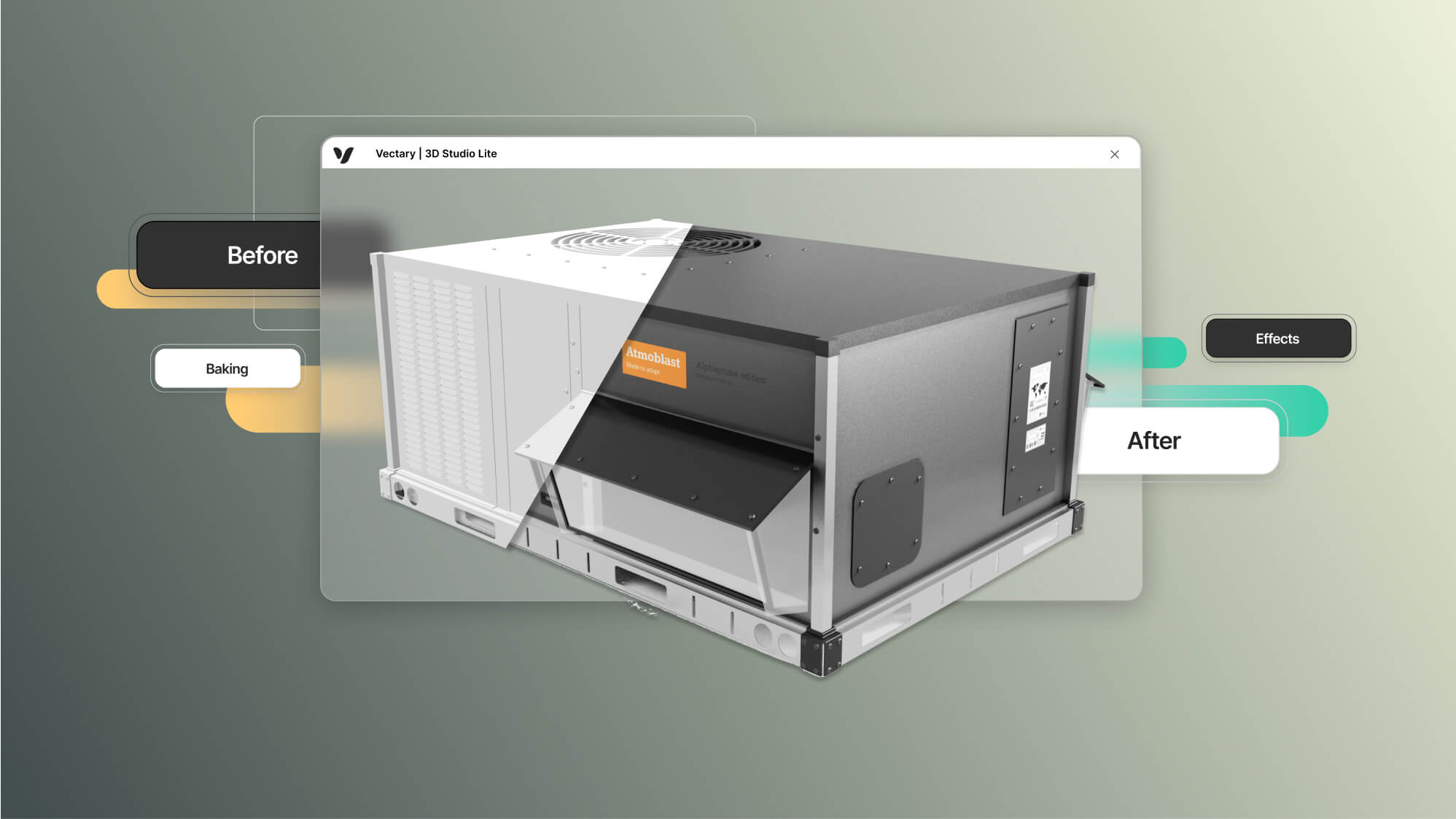
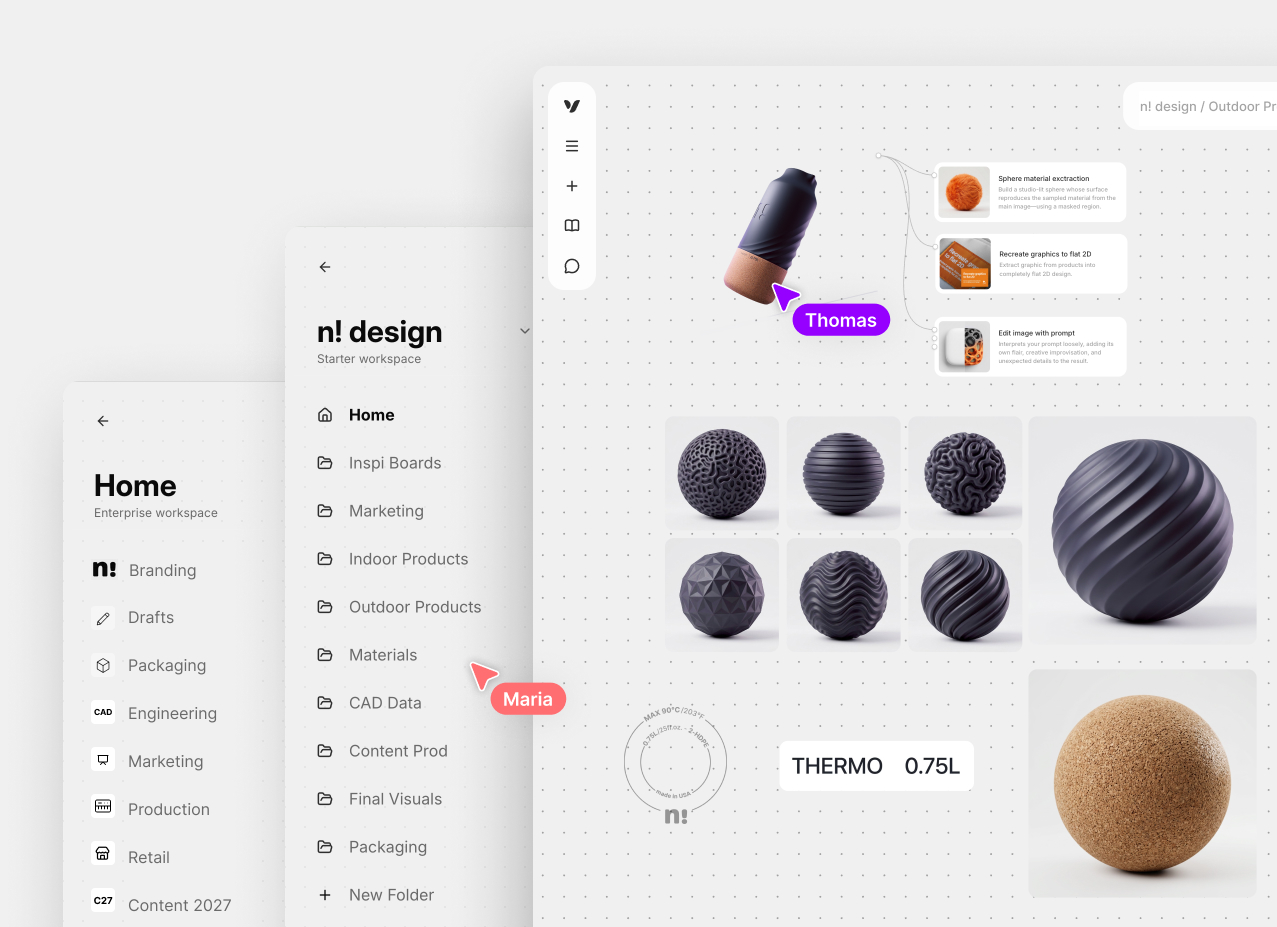
Te presentamos Vectary Canvas, un nuevo espacio para la ideación acelerada por AI. → Canvas
15 consejos para mejorar tus diseños
Crear una escena 3D visualmente impactante va más allá de simplemente colocar objetos en un espacio virtual - requiere una atención minuciosa a la composición, la iluminación, los materiales y la optimización. Tanto si estás perfeccionando la visualización de un producto, un render arquitectónico o un concepto creativo, los pequeños ajustes pueden marcar una gran diferencia en el realismo y la presentación.
Esta guía presenta 15 pasos esenciales para elevar tu escena, desde establecer una base sólida hasta perfeccionar las texturas y los efectos de iluminación. Cada consejo está pensado para mejorar tanto la calidad visual como la eficiencia de tu flujo de trabajo en Vectary Studio. Al terminar, tendrás las herramientas necesarias para transformar una configuración básica en una obra maestra impecable.
1. Establece el plano del suelo
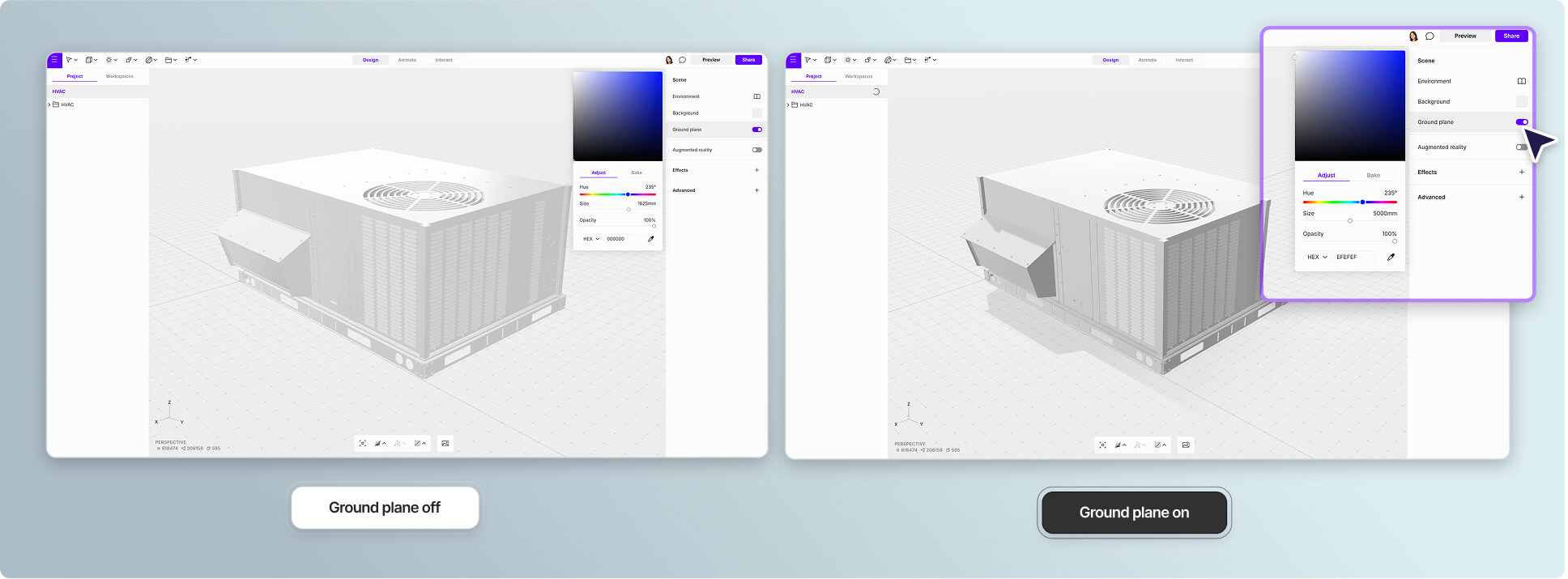
Un plano del suelo bien definido sirve como base fundamental para cualquier escena 3D, ya que aporta una percepción de profundidad y un contexto espacial esenciales. Este elemento fundamental crea un marco natural para los objetos y mejora el realismo general de la composición. En escenas estáticas, cambiar el plano del suelo de dinámico a horneado permite lograr un mayor nivel de detalle y aumentar el realismo.
Los parámetros del plano del suelo -incluyendo la escala, el color y la textura- deben calibrarse con cuidado para complementar los objetos principales de la escena, ya que las diferentes escalas y composiciones pueden requerir ajustes ligeramente distintos.
2. Aprovecha los materiales de la biblioteca de Studio
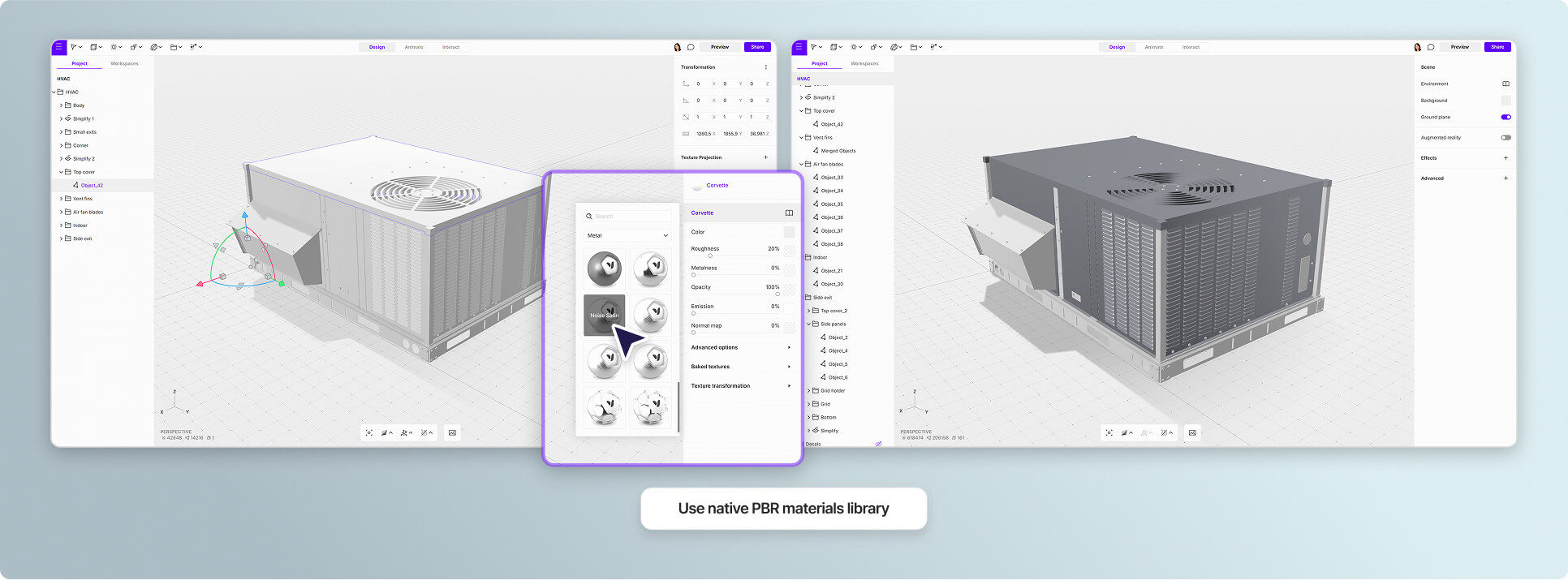
La biblioteca de Studio ofrece una amplia colección de materiales estándar PBR (Physically Based Rendering), lo que agiliza el proceso de creación. Estos materiales preconfigurados establecen una base sólida para el desarrollo de la escena, con categorías completas que incluyen metales, plásticos, madera, hormigón, tejidos y muchos otros tipos de materiales.
3. Añade detalles con el ruido de materiales
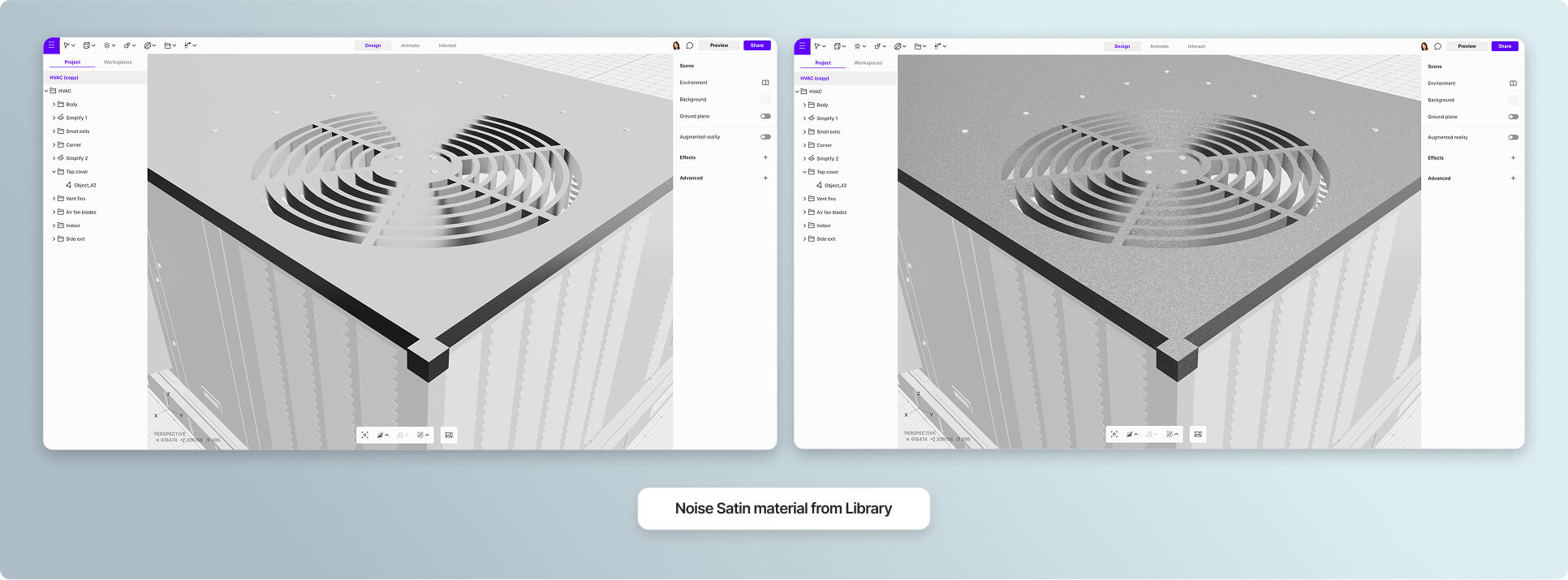
Para objetos geométricamente sencillos que carecen de detalles como redondeos o biseles, implementar texturas de ruido en los canales de rugosidad (roughness) o de mapa de normales (normal map) puede aumentar notablemente el interés visual. Esta técnica crea sutiles variaciones en la interacción de la luz, elevando la complejidad de la superficie y la fidelidad visual general sin necesidad de añadir más geometría.
4. Domina la proyección de texturas & el tiling
La proyección de texturas es una herramienta clave para lograr resultados profesionales. Aunque la proyección cúbica por defecto puede ser suficiente para necesidades básicas, explorar otros métodos de proyección -como el mapeado plano, cúbico o esférico- puede mejorar drásticamente la aplicación de las texturas. El eje de cada tipo de proyección se puede ajustar a través del botón izquierdo del ratón (LMB), lo que ofrece un control preciso sobre la colocación y orientación de la textura.
5. Fusiona duplicados o usa instancias
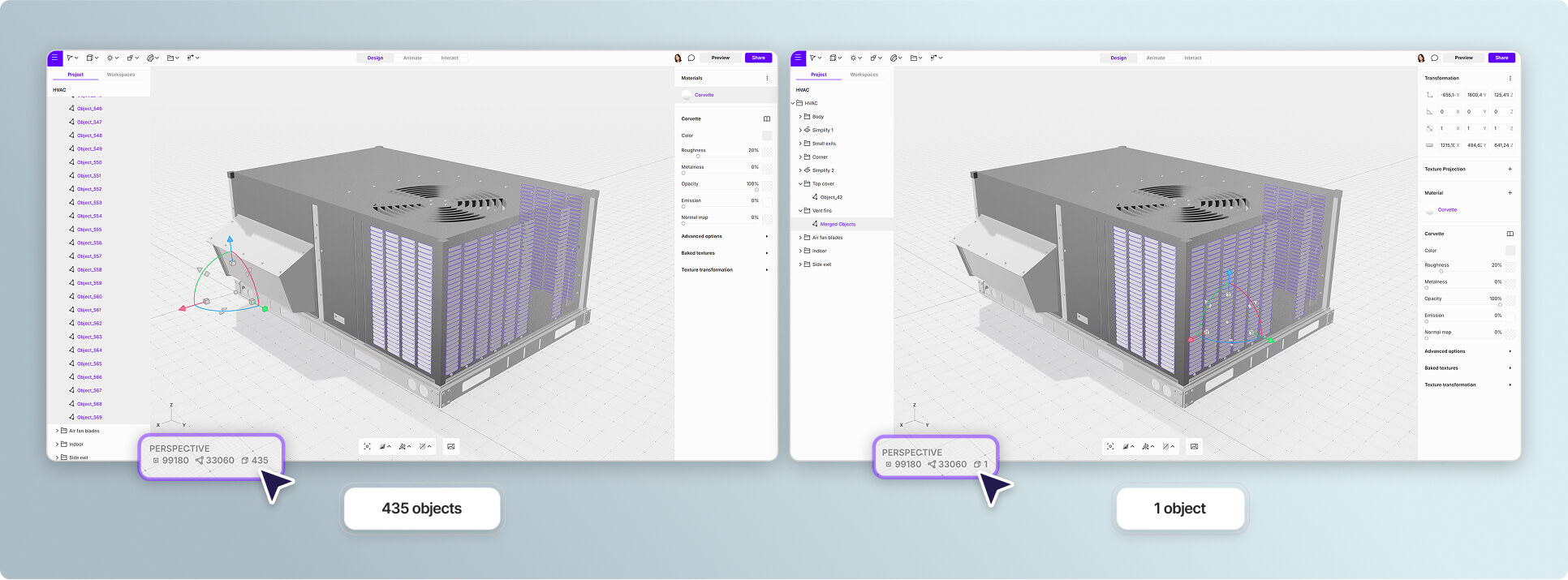
La optimización de la escena exige una gestión eficiente de los objetos. Fusionar objetos (disponible mediante el clic derecho o con el atajo 'X') unifica múltiples elementos en un solo objeto, lo que agiliza el flujo de trabajo y simplifica la aplicación de texturas. Para situaciones que requieren elementos repetidos, la función Duplicate Linked o los modificadores Array ofrecen alternativas eficientes en el uso de memoria, lo que mantiene el rendimiento de la escena y conserva el control de cada objeto individual.
6. Usa diferentes modos de vista para navegar mejor por la escena
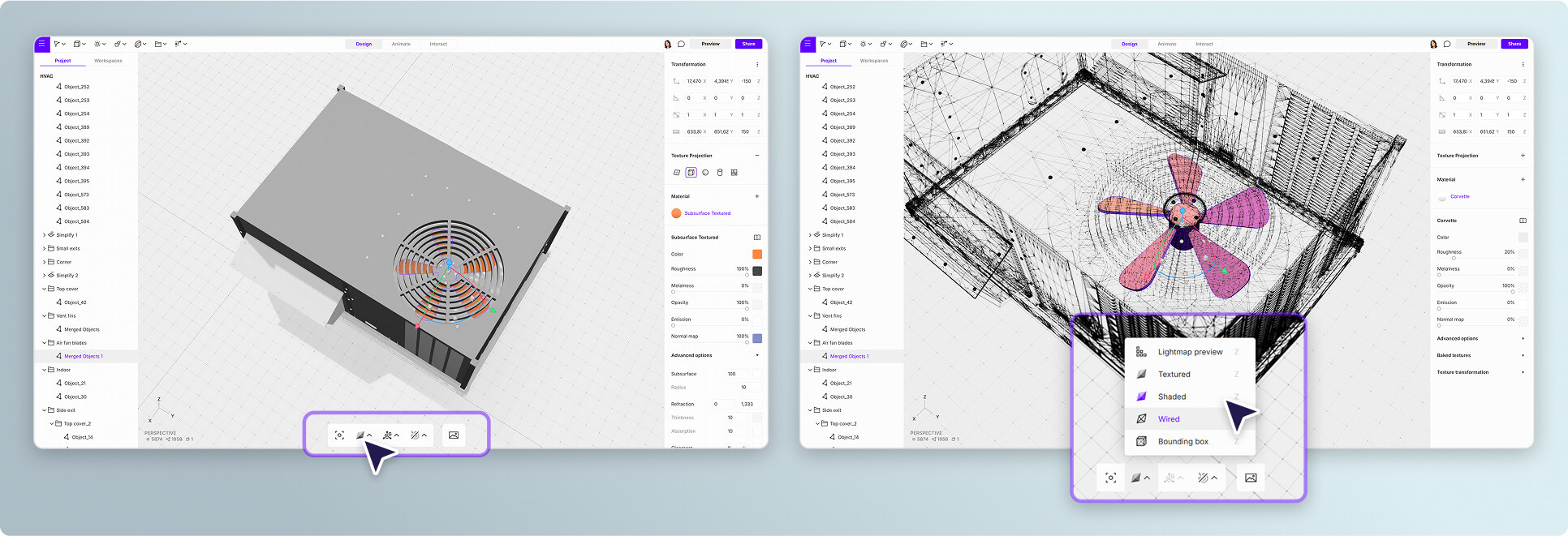
Vectary Studio ofrece múltiples modos de visualización que resultan especialmente útiles en las primeras etapas del desarrollo de la escena. Alternar entre las vistas Wireframe, Shaded o Textured permite navegar mejor y comprender de forma más clara la posición de los objetos en la escena.
7. Aislamiento de objetos
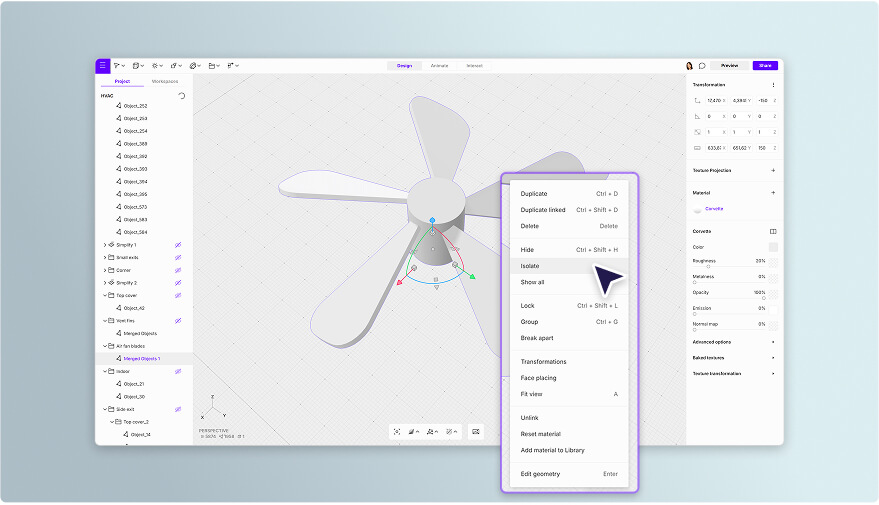
Navegar por escenas complejas se vuelve mucho más sencillo gracias al aislamiento estratégico de objetos. Durante las fases de texturizado, la posibilidad de aislar objetos o grupos específicos (disponible en el menú contextual) te permite concentrarte en los detalles. Esta función, combinada con la opción Show All, permite alternar de manera eficiente entre la vista aislada y la escena completa, manteniendo el ritmo de trabajo.
8. Reducción de polígonos con el modificador Simplify
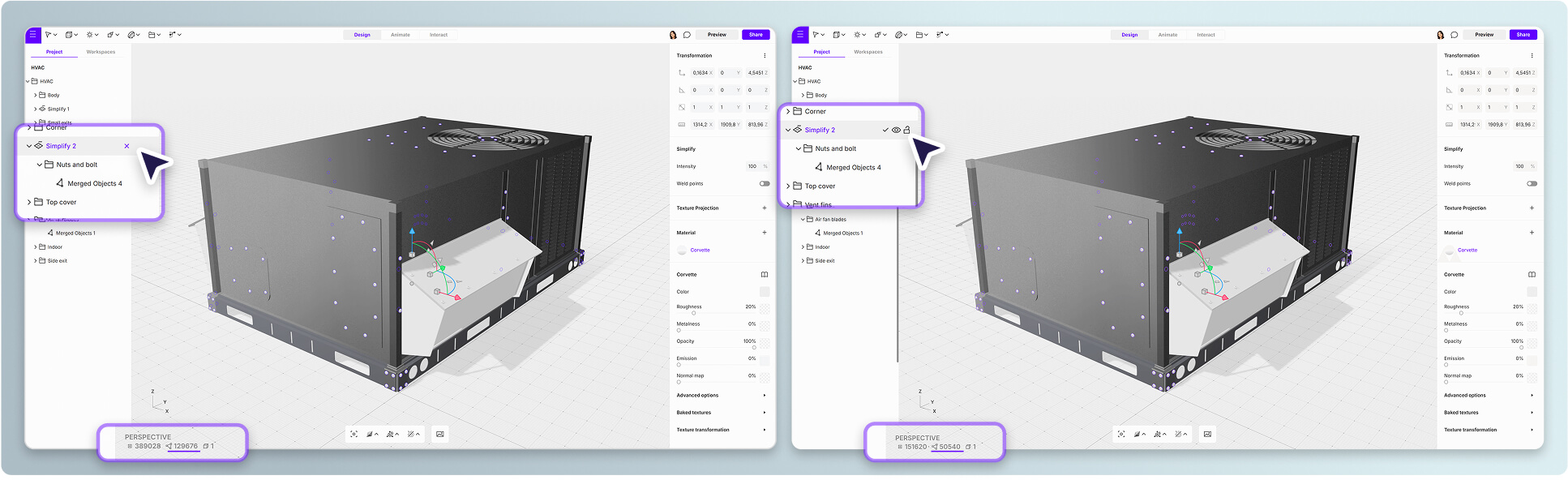
El modificador Simplify es una potente herramienta de optimización para gestionar la complejidad de las escenas. Este modificador reduce de manera eficiente la cantidad de polígonos según los parámetros definidos por el usuario, lo que resulta especialmente útil para objetos de fondo o secundarios que no necesitan un nivel de detalle geométrico completo. Aunque una reducción extrema por debajo de ciertos límites puede comprometer la integridad geométrica, su aplicación estratégica ofrece grandes ventajas de optimización -como ocurre con elementos pequeños como los tornillos, donde la cantidad de polígonos se puede reducir en más de un 50% sin un impacto visual perceptible-. En el caso de geometrías basadas en NURBS, el editor nativo de NURBS proporciona un control adicional sobre la resolución de la malla, permitiendo lograr un equilibrio preciso entre detalle y rendimiento.
9. Optimización de los reflejos de la escena
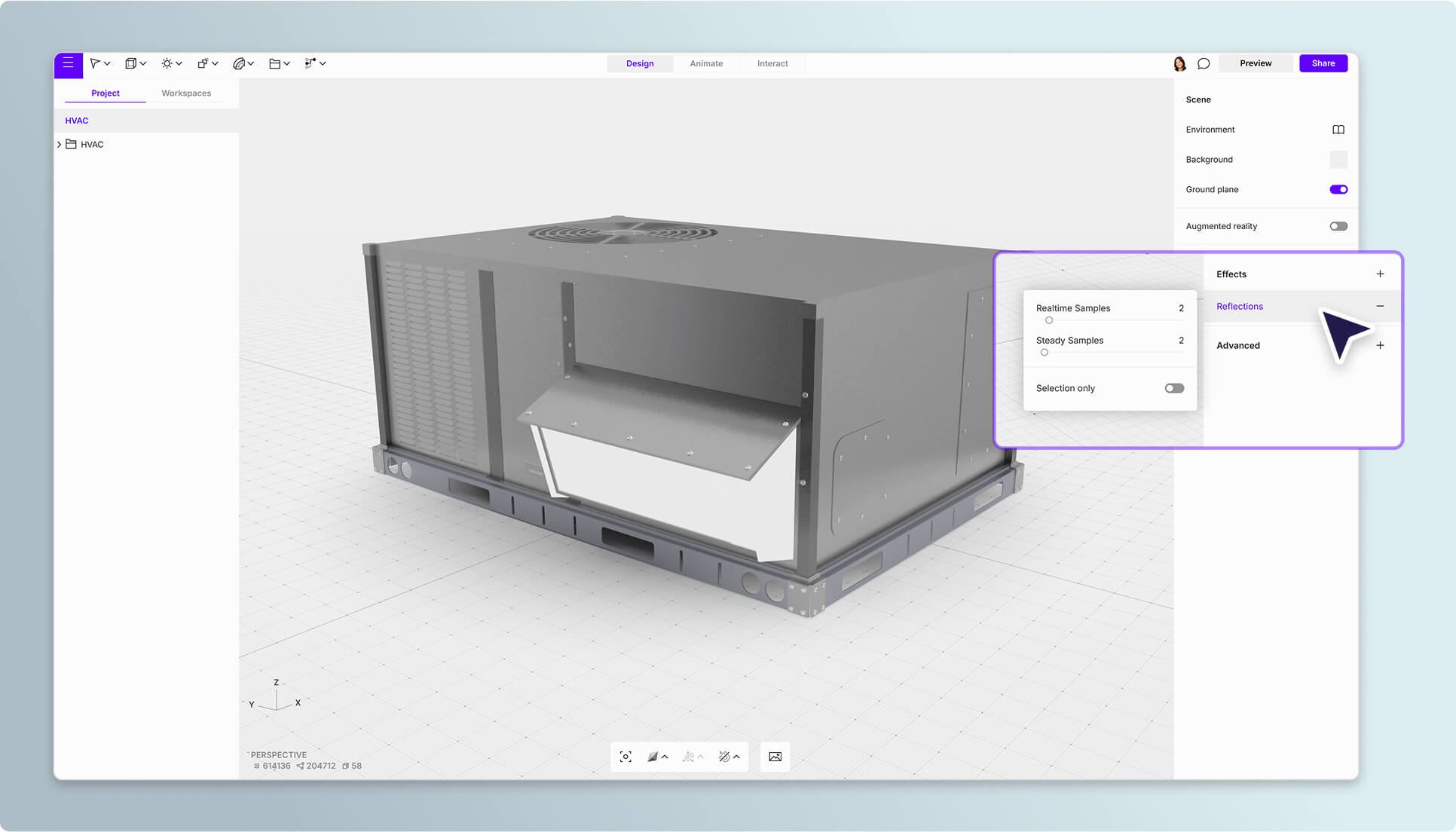
Los efectos de reflejo son un elemento crucial para conseguir renders fotorrealistas, sobre todo en escenas con materiales metálicos. Aunque este efecto mejora significativamente la fidelidad visual al añadir una capa de realismo, es fundamental optimizarlo con cuidado para mantener un buen rendimiento. Para obtener resultados uniformes, se recomienda igualar los valores de muestra de Realtime y Steady; a menudo, incluso los ajustes mínimos (como 2 muestras) ofrecen una calidad visual suficiente. Para optimizar el rendimiento en escenas complejas, se pueden aplicar los efectos de reflejo de forma selectiva, limitándolos a objetos específicos en lugar de a toda la escena. Este enfoque focalizado mantiene el impacto visual al tiempo que conserva la eficiencia de procesamiento.
10. Empieza con una configuración de iluminación sencilla
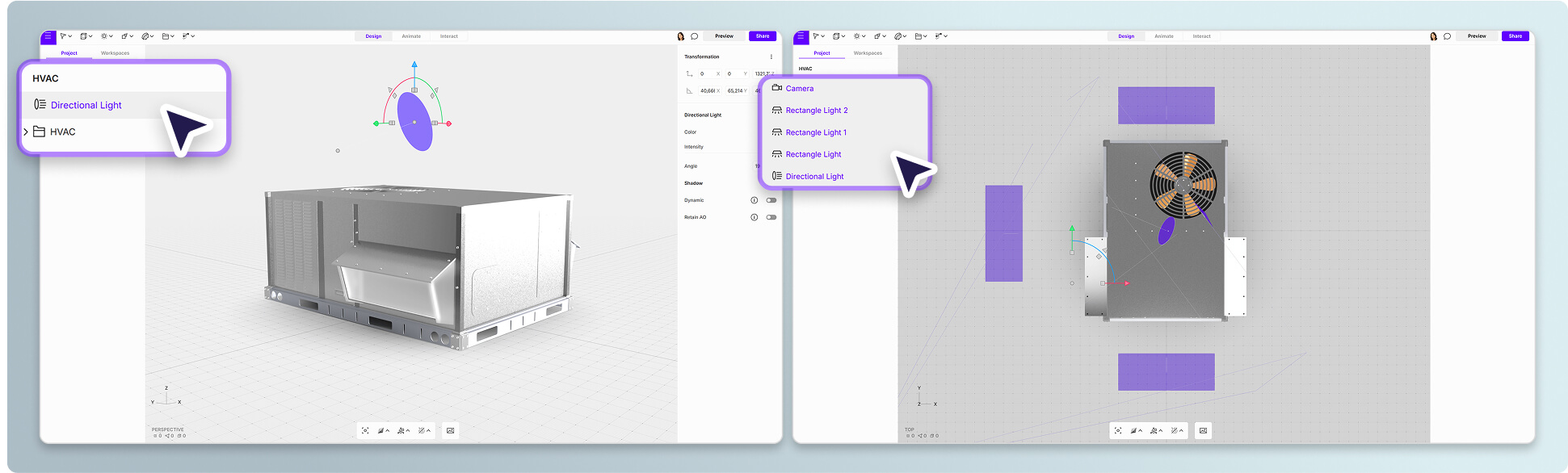
Una configuración de iluminación equilibrada comienza con una luz direccional para crear sombras y contraste, lo que evita que la escena tenga un aspecto plano. Un enfoque habitual consiste en colocar la luz principal en un ángulo de tres cuartos, asegurando que uno de los lados permanezca un poco más oscuro. Las luces rectangulares adicionales colocadas en un ángulo de 45 grados ayudan a crear reflejos en las superficies. Activar las sombras aumenta el realismo, pero no todas las luces necesitan tenerlas activadas, ya que esto afecta al rendimiento. Por lo general, basta con activar las sombras en una luz direccional y en una sola luz rectangular. La opción Retain AO debe estar habilitada en todas las luces para conservar la oclusión ambiental después del horneado, sobre todo en materiales metálicos.
11. Horneado de luz y oclusión ambiental
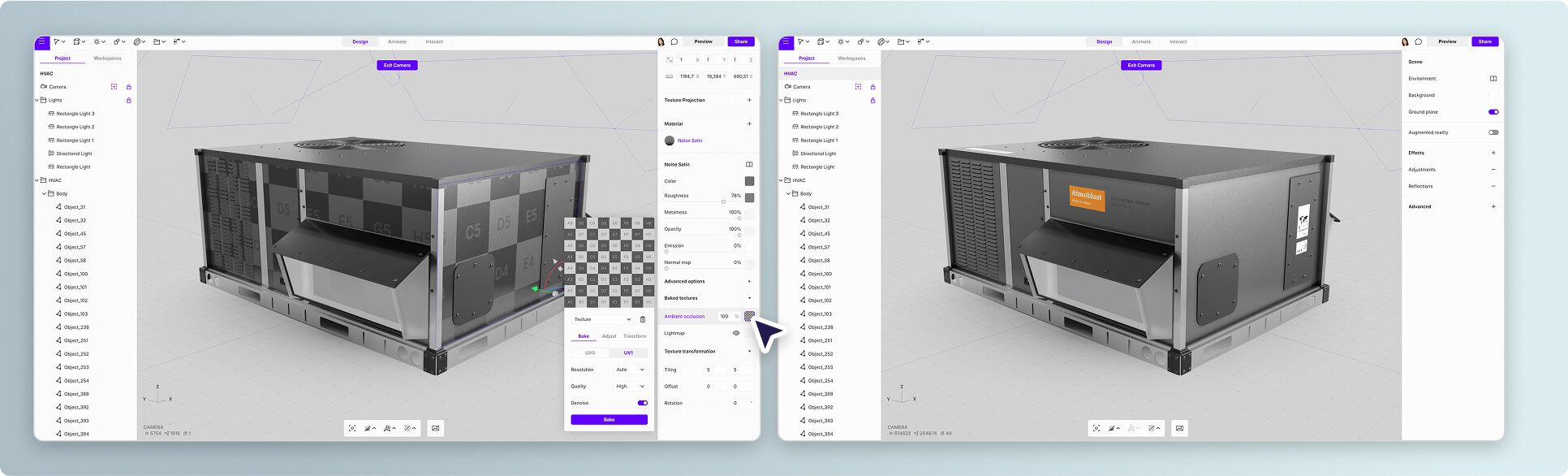
El horneado de oclusión ambiental (AO) y de mapas de luz (LM) representa un paso crucial tras definir los materiales base y las configuraciones de iluminación. Este proceso mejora la definición de las sombras al hornear información de profundidad adicional directamente en la geometría. Para un rendimiento óptimo, se recomienda implementar los mapas de luz o la oclusión ambiental de forma independiente, ya que el uso simultáneo de ambos puede afectar significativamente al tamaño del archivo. Los mapas de luz, aunque son muy completos a la hora de capturar los datos de iluminación, deben usarse de manera selectiva -especialmente en superficies metálicas, donde su impacto puede ser insignificante en comparación con el coste de rendimiento-. La oclusión ambiental suele ser suficiente para materiales metálicos, ya que aporta el detalle de sombra necesario sin la sobrecarga adicional de los datos completos del mapa de luz.
12. Variedad de materiales para un mayor impacto visual
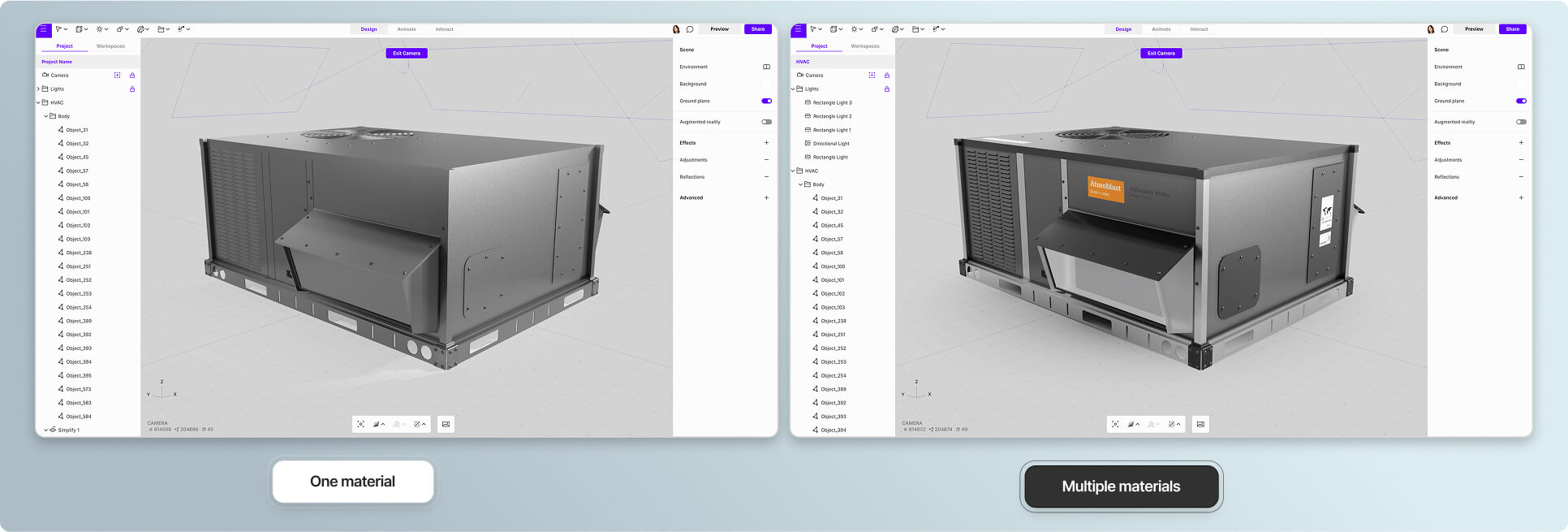
La variación estratégica de las propiedades de los materiales juega un papel fundamental a la hora de crear escenas visualmente atractivas. Aunque los objetos del mundo real puedan compartir materiales similares, la interpretación artística exige una variedad meditada de materiales para evitar la monotonía visual. Crear una jerarquía visual mediante propiedades de materiales contrastadas -combinando superficies rugosas y pulidas, variando los niveles de reflectividad y aplicando variaciones de color estratégicas- añade profundidad y complejidad a la composición. Por ejemplo, combinar superficies mates con elementos de alto brillo, o contrastar materiales oscuros con detalles más claros, crea puntos focales naturales y guía la mirada del espectador a través de la escena. Esta diferenciación intencionada de los materiales mejora la legibilidad general de la escena y el interés visual, incluso cuando se trabaja con una paleta de colores limitada.
13. Añade detalles con la aplicación de decals
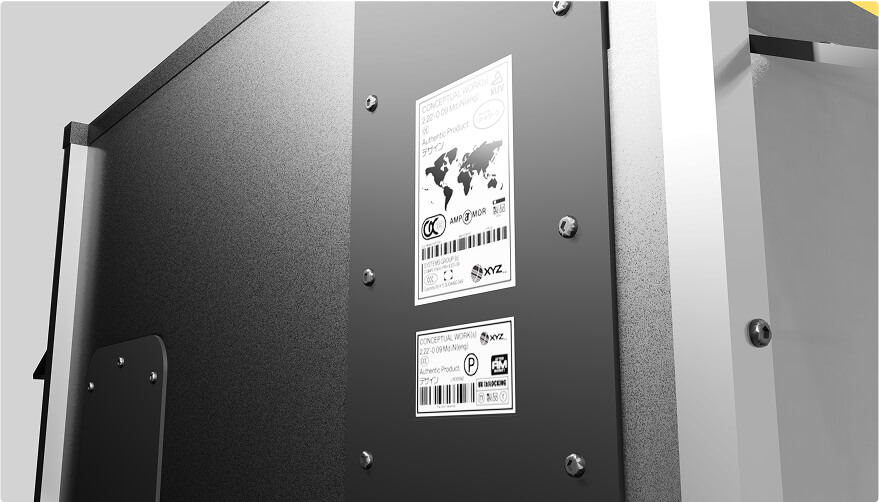
Los decals ofrecen un método excelente para añadir detalles finos a las superficies y elementos de marca sin necesidad de aumentar la complejidad geométrica. El proceso se agiliza gracias a un flujo de trabajo sencillo de arrastrar y soltar, que admite archivos en formato PNG y SVG directamente sobre el Canvas. Una vez colocados, los decals se pueden posicionar con precisión y adaptar alrededor de objetos específicos utilizando puntos de pivote para lograr una alineación exacta. Esta técnica resulta especialmente útil para incorporar marcas técnicas, advertencias de seguridad, instrucciones de funcionamiento y elementos de identidad de marca, como logotipos o denominaciones de modelos. El carácter no destructivo de los decals permite realizar actualizaciones y modificaciones de forma sencilla, manteniendo al mismo tiempo el rendimiento de la escena.
14. Optimiza el pivote de la cámara para mejorar la experiencia del espectador
La alineación correcta del punto de pivote de la cámara es un aspecto crucial de la presentación de la escena que a menudo se pasa por alto. Centrar el punto de pivote de la cámara en el objeto principal garantiza ángulos de visión uniformes en diferentes dispositivos y evita recortes no deseados o la distorsión de la perspectiva. Este paso de configuración básico influye significativamente en cómo se adapta la escena a las distintas plataformas de visualización, lo que afecta directamente a la capacidad del espectador para examinar el modelo de forma adecuada. Aunque parezca básico, esta consideración técnica resulta esencial para mantener una calidad de presentación profesional y asegurar que el impacto visual deseado llegue al público de forma eficaz.
15. Explora diferentes campos de visión de la cámara
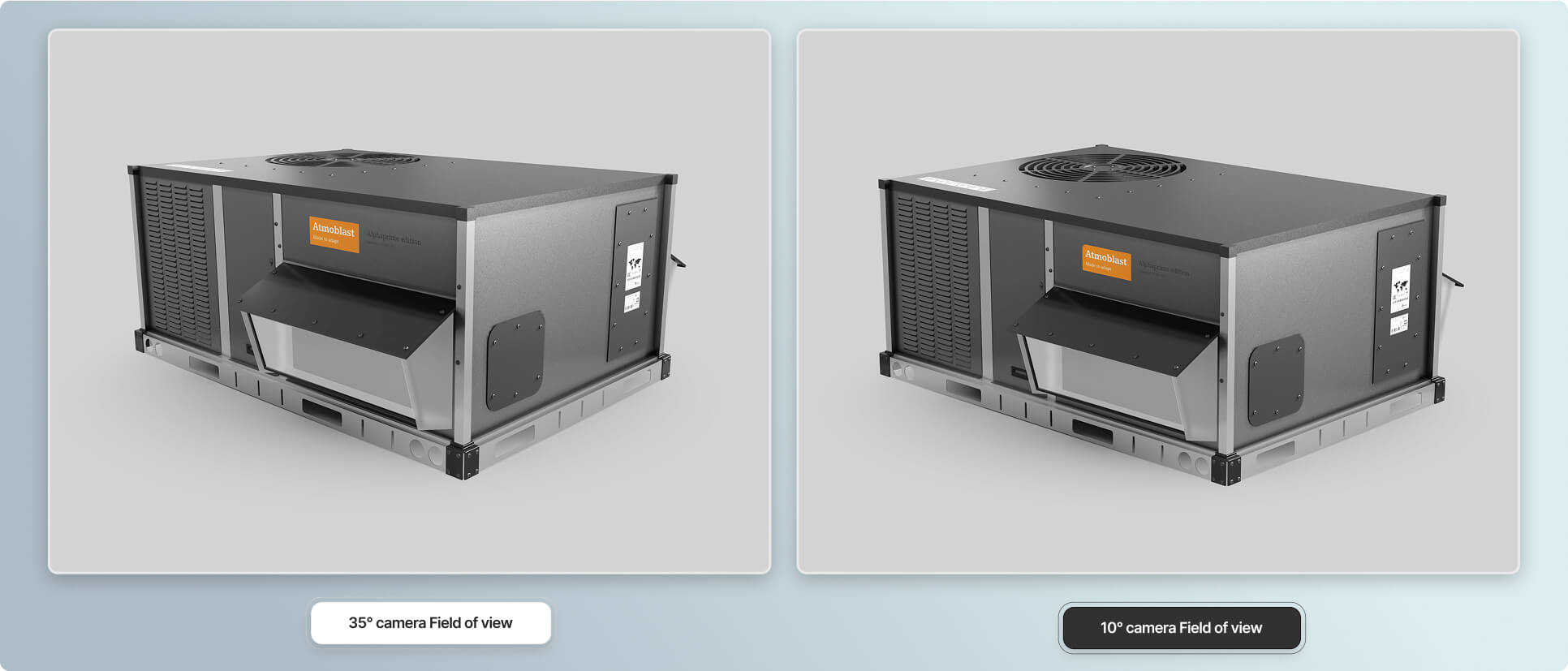
Al igual que en la fotografía real, ajustar el campo de visión (FOV) de la cámara cambia la composición y la perspectiva de la escena. Cambiar entre vistas ultra gran angular, estándar de 35 mm u ortográficas permite obtener diferentes estilos visuales, logrando que algunos ángulos resulten mucho más dinámicos que otros.