Wir stellen vor Vectary Canvas, ein neuer Raum für AI-beschleunigte Ideenfindung. → Canvas
15 Tipps für bessere Designs
Eine visuell beeindruckende 3D-Szene zu erstellen, ist weit mehr als nur Objekte in einem virtuellen Raum zu platzieren – es erfordert sorgfältige Abstimmung von Komposition, Beleuchtung, Materialien und Optimierung. Egal, ob du eine Produktvisualisierung, ein Architektur-Rendering oder ein kreatives Konzept verfeinerst, kleine Anpassungen können einen großen Unterschied für Realismus und Präsentation ausmachen.
Dieser Leitfaden beschreibt 15 essenzielle Schritte, um deine Szene aufzuwerten – von der Einrichtung eines soliden Fundaments bis hin zur Feinabstimmung von Texturen und Lichteffekten. Jeder Tipp ist darauf ausgelegt, sowohl die visuelle Qualität als auch die Effizienz deines Workflows in Vectary Studio zu verbessern. Am Ende hast du die nötigen Tools, um ein einfaches Setup in ein perfektes Meisterwerk zu verwandeln.
1. Die Bodenebene einrichten
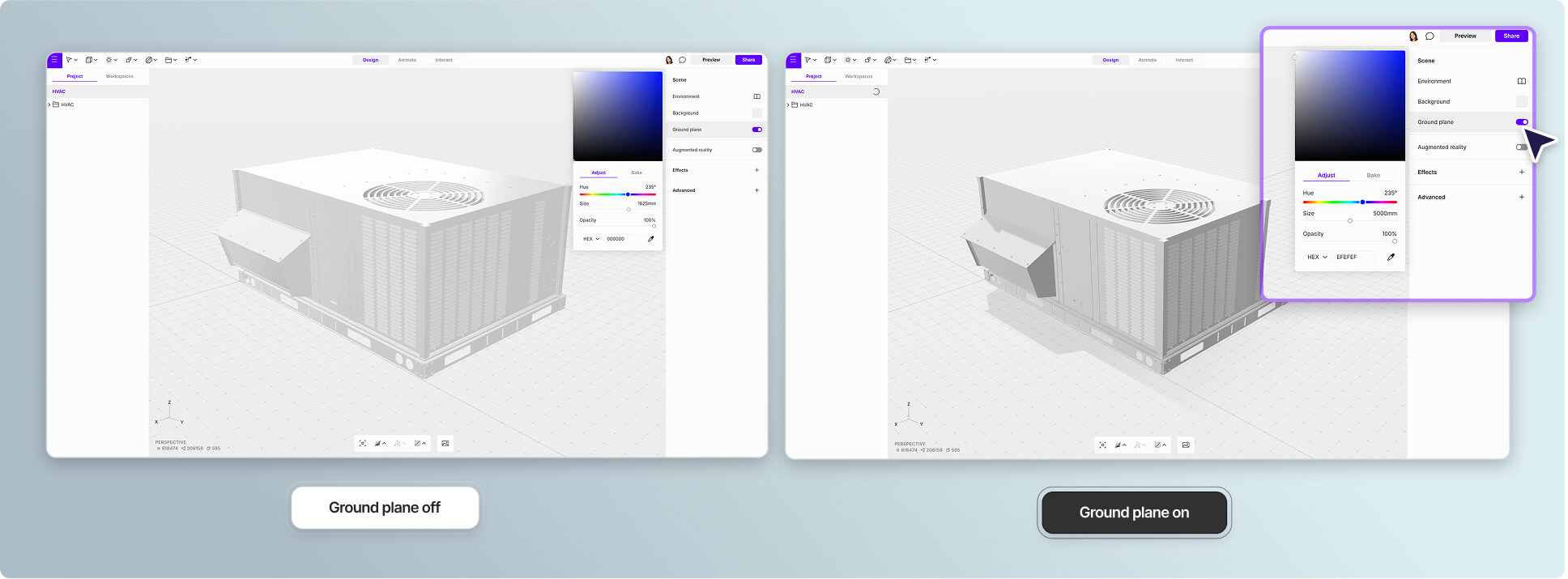
Eine klar definierte Bodenebene dient als wichtiges Fundament für jede 3D-Szene und sorgt für essenzielle Tiefenwahrnehmung und räumlichen Kontext. Dieses grundlegende Element schafft einen natürlichen Rahmen für Objekte und erhöht den Realismus der gesamten Komposition. Bei statischen Szenen ermöglicht das Umschalten der Bodenebene von dynamisch auf gebacken zusätzliche Details und noch mehr Realismus.
Die Parameter der Bodenebene – einschließlich Skalierung, Farbe und Textur – sollten sorgfältig auf die Hauptobjekte der Szene abgestimmt werden, da verschiedene Maßstäbe und Kompositionen leicht unterschiedliche Einstellungen erfordern können.
2. Materialien aus der Studio Library nutzen
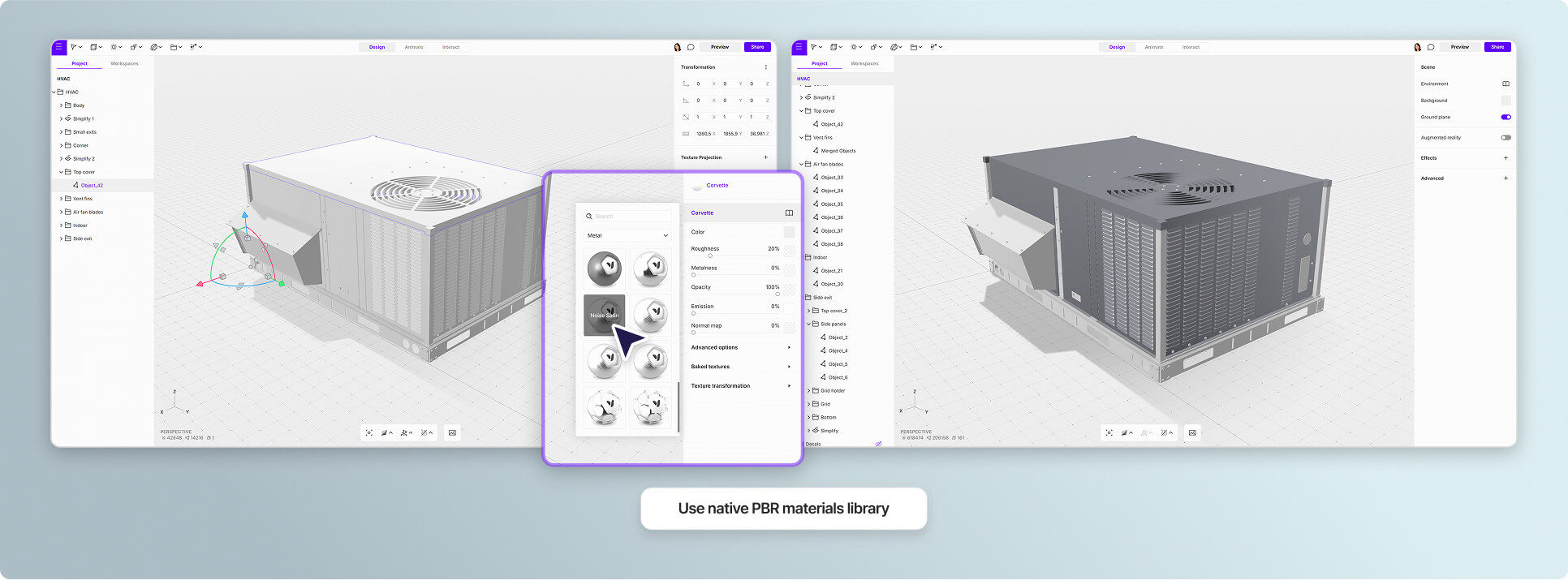
Die Studio Library bietet eine umfangreiche Sammlung an PBR (Physically Based Rendering)-Standardmaterialien, was den Erstellungsprozess optimiert. Diese vorkonfigurierten Materialien bilden ein solides Fundament für deine Szenenentwicklung und umfassen vielseitige Kategorien wie Metalle, Kunststoffe, Holz, Beton, Stoffe und viele weitere Materialarten.
3. Details durch Material-Noise verbessern
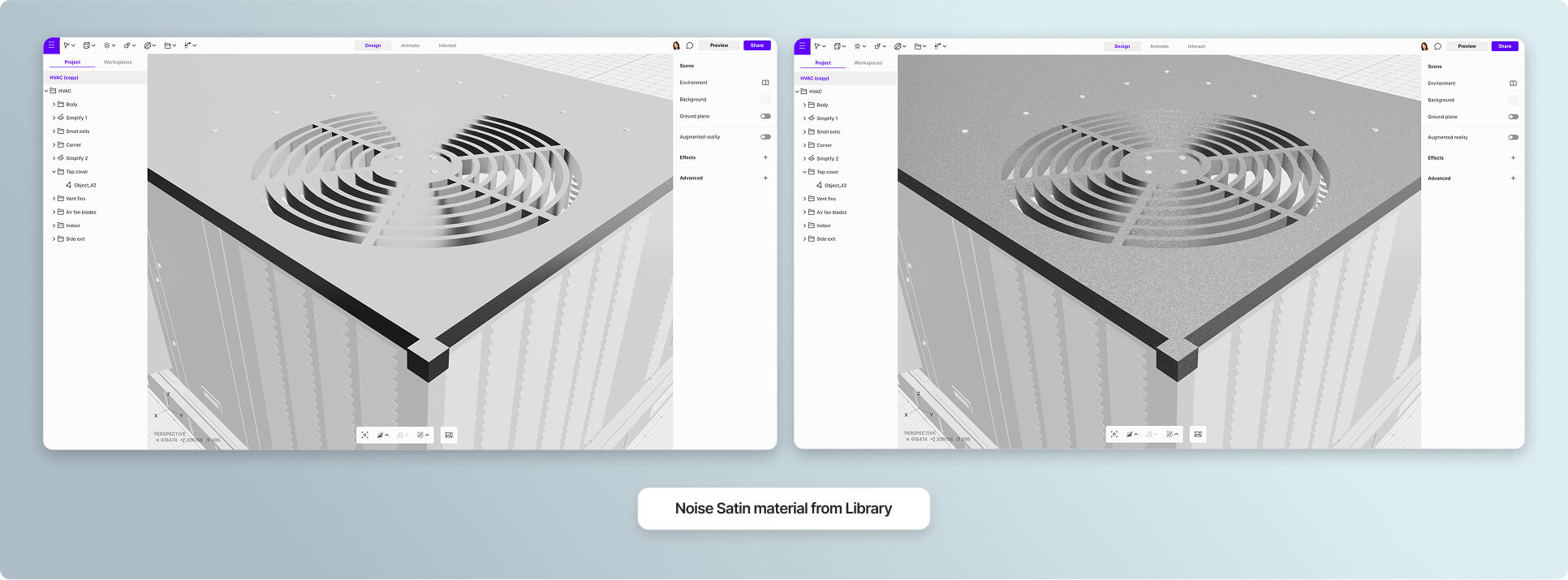
Bei geometrisch einfachen Objekten, denen detaillierte Merkmale wie Rundungen oder Fasen fehlen, kann der Einsatz von Noise-Texturen in Roughness- oder Normal-Map-Kanälen die visuelle Wirkung deutlich steigern. Diese Technik erzeugt subtile Variationen in der Lichtwirkung, was die Oberflächenkomplexität und die visuelle Detailtreue erhöht, ohne dass zusätzliche Geometrie erforderlich ist.
4. Texturprojektion & Tiling meistern
Die Texturprojektion ist ein entscheidendes Werkzeug für professionelle Ergebnisse. Während die standardmäßige Cube-Projektion für einfache Anforderungen ausreicht, kann das Ausprobieren alternativer Projektionsmethoden wie planares, kubisches oder sphärisches Mapping das Auftragen von Texturen drastisch verbessern. Die Achsen jedes Projektionstyps lassen sich mit der linken Maustaste (LMB) anpassen, was dir die präzise Kontrolle über die Platzierung und Ausrichtung der Texturen ermöglicht.
5. Duplikate zusammenführen oder Instanziierung nutzen
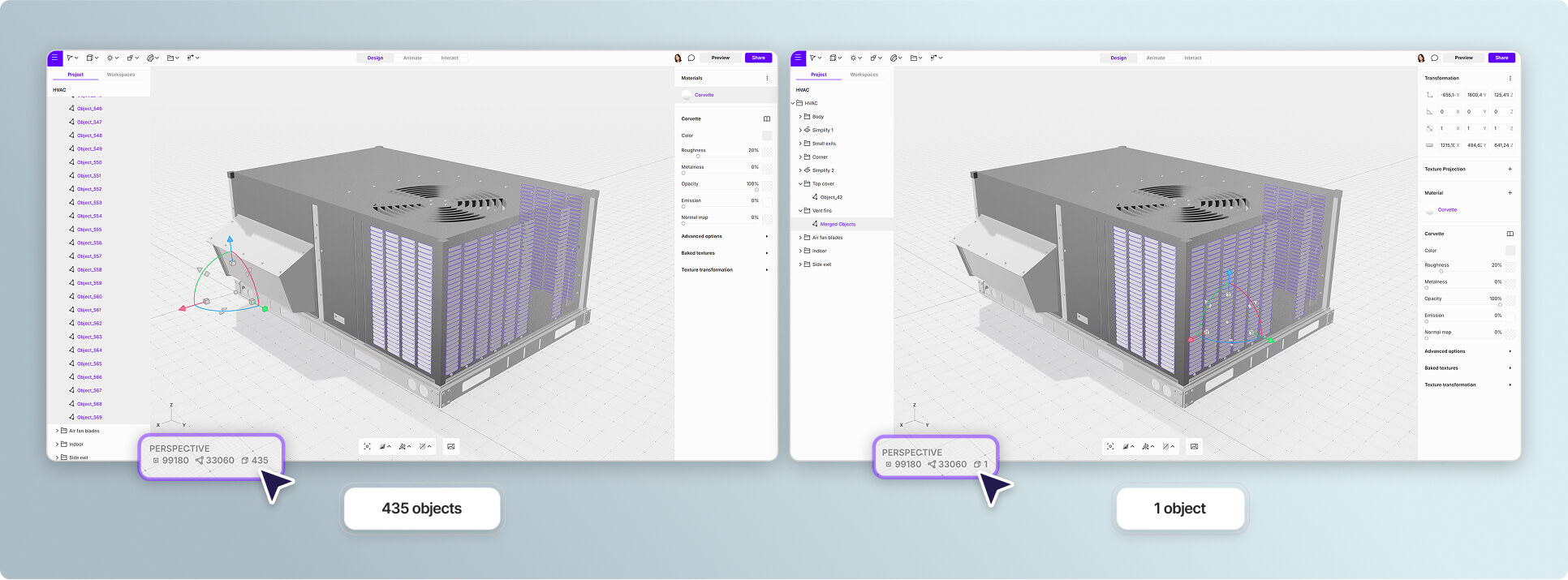
Szenenoptimierung erfordert ein effizientes Objektmanagement. Das Zusammenführen von Objekten (erreichbar per Rechtsklick oder über den Shortcut „X“) fasst mehrere Elemente zu einem einzigen Objekt zusammen, was deinen Workflow optimiert und das Auftragen von Texturen vereinfacht. Wenn du Elemente wiederholen musst, bieten die Funktion „Duplicate Linked“ oder Array-Modifikatoren speichereffiziente Alternativen – so bleibt die Performance der Szene erhalten, während du die Kontrolle über die einzelnen Objekte behältst.
6. Mit verschiedenen Ansichtsmodi besser durch die Szene navigieren
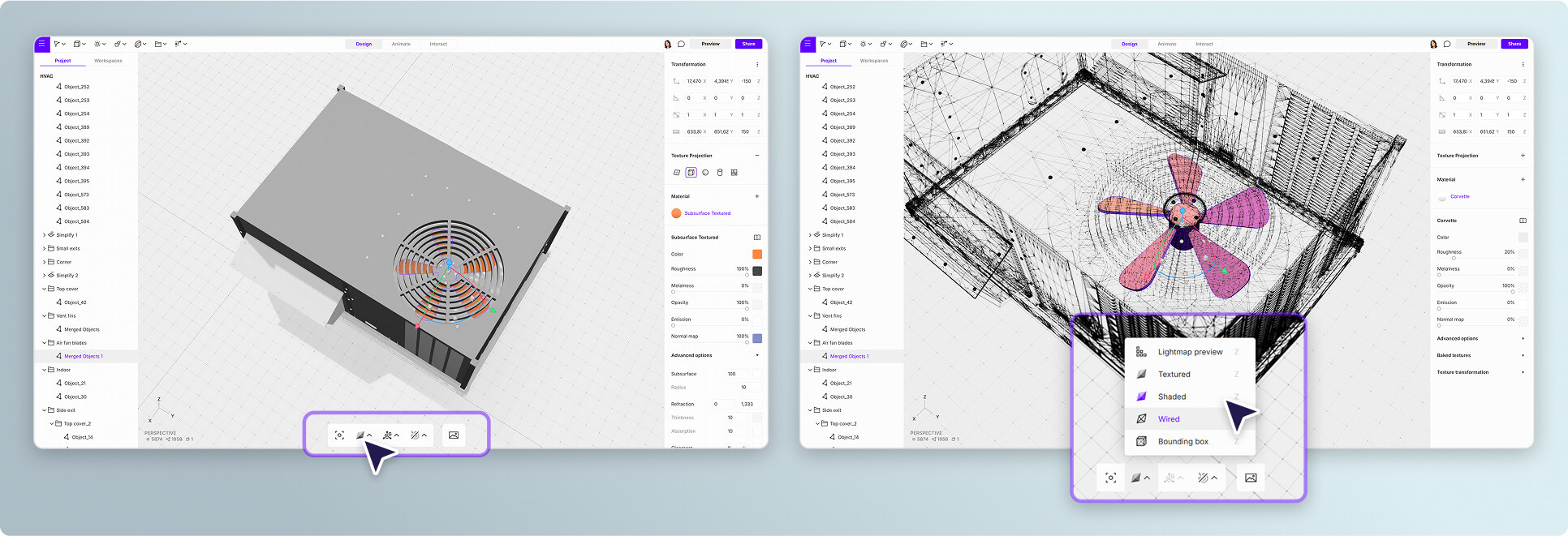
Vectary Studio bietet mehrere Ansichtsmodi, die besonders in der Anfangsphase der Szenenentwicklung nützlich sind. Das Umschalten zwischen den Ansichten Wireframe, Shaded oder Textured erleichtert die Navigation und hilft dir, die Platzierung von Objekten in der Szene besser zu verstehen.
7. Objekte isolieren
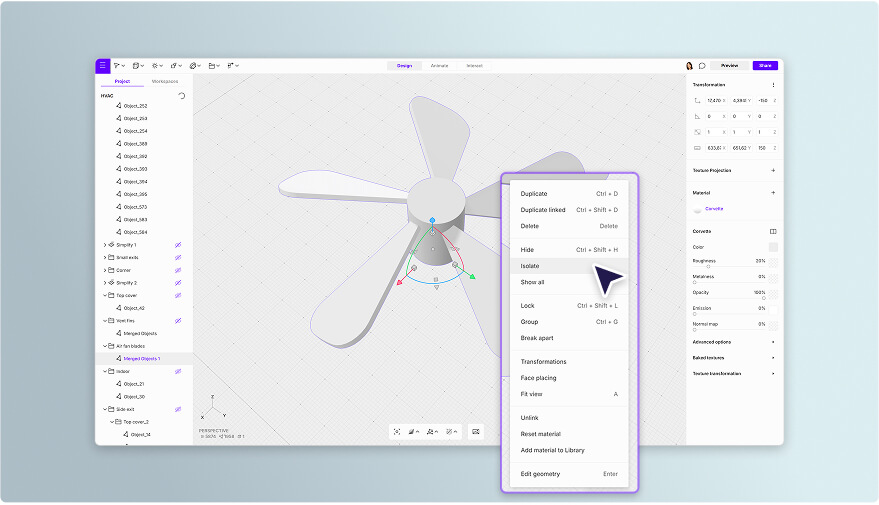
Die Navigation in komplexen Szenen wird durch strategische Objektisolierung ganz einfach. In der Texturierungsphase ermöglicht dir das Isolieren bestimmter Objekte oder Gruppen (über das Kontextmenü) ein fokussiertes Arbeiten im Detail. Diese Funktion, kombiniert mit dem „Show All“-Feature, erlaubt ein schnelles Wechseln zwischen der isolierten und der gesamten Szenenansicht, sodass dein Workflow im Fluss bleibt.
8. Polygonreduktion mit dem Simplify-Modifikator
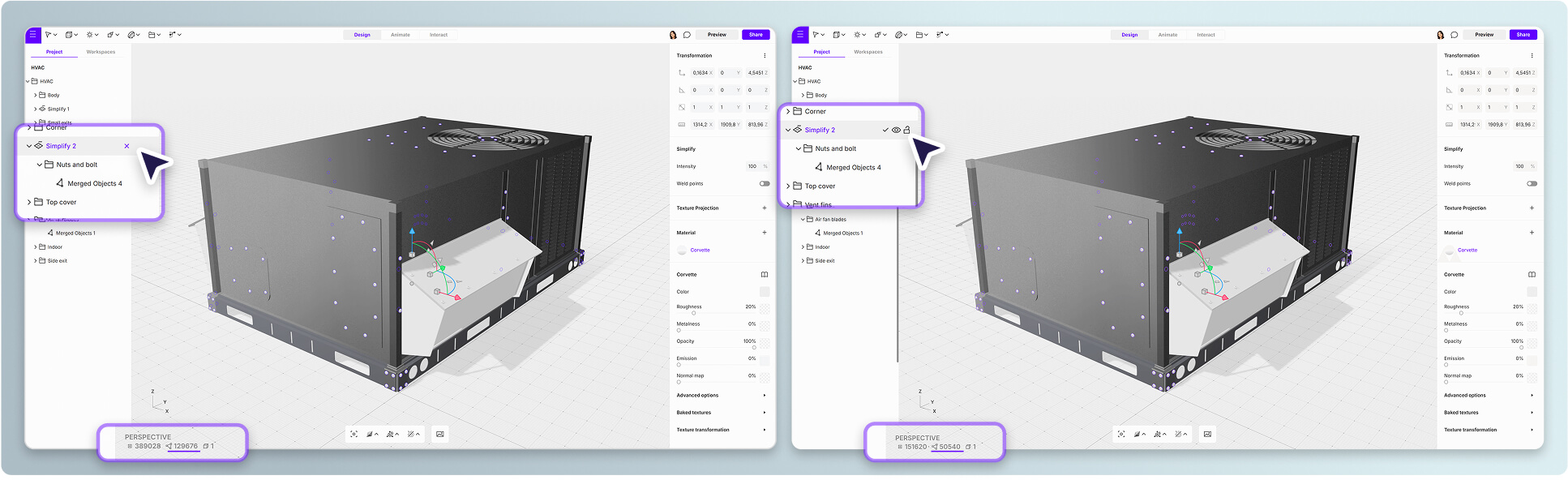
Der Simplify-Modifikator ist ein leistungsstarkes Optimierungstool zur Steuerung der Szenenkomplexität. Er reduziert die Polygonanzahl effizient basierend auf benutzerdefinierten Parametern – besonders wertvoll für Hintergrund- oder Sekundärobjekte, die keine vollen geometrischen Details benötigen. Obwohl eine extreme Reduktion unter bestimmte Grenzwerte die Geometrie beeinträchtigen kann, bietet der gezielte Einsatz große Optimierungsvorteile: Bei kleinen Elementen wie Schrauben lässt sich die Polygonanzahl um über 50 % senken, ohne dass ein visueller Unterschied auffällt. Für NURBS-basierte Geometrien bietet der native NURBS-Editor zusätzliche Kontrolle über die Mesh-Auflösung, um die perfekte Balance zwischen Detailgrad und Performance zu finden.
9. Szenenreflexionen optimieren
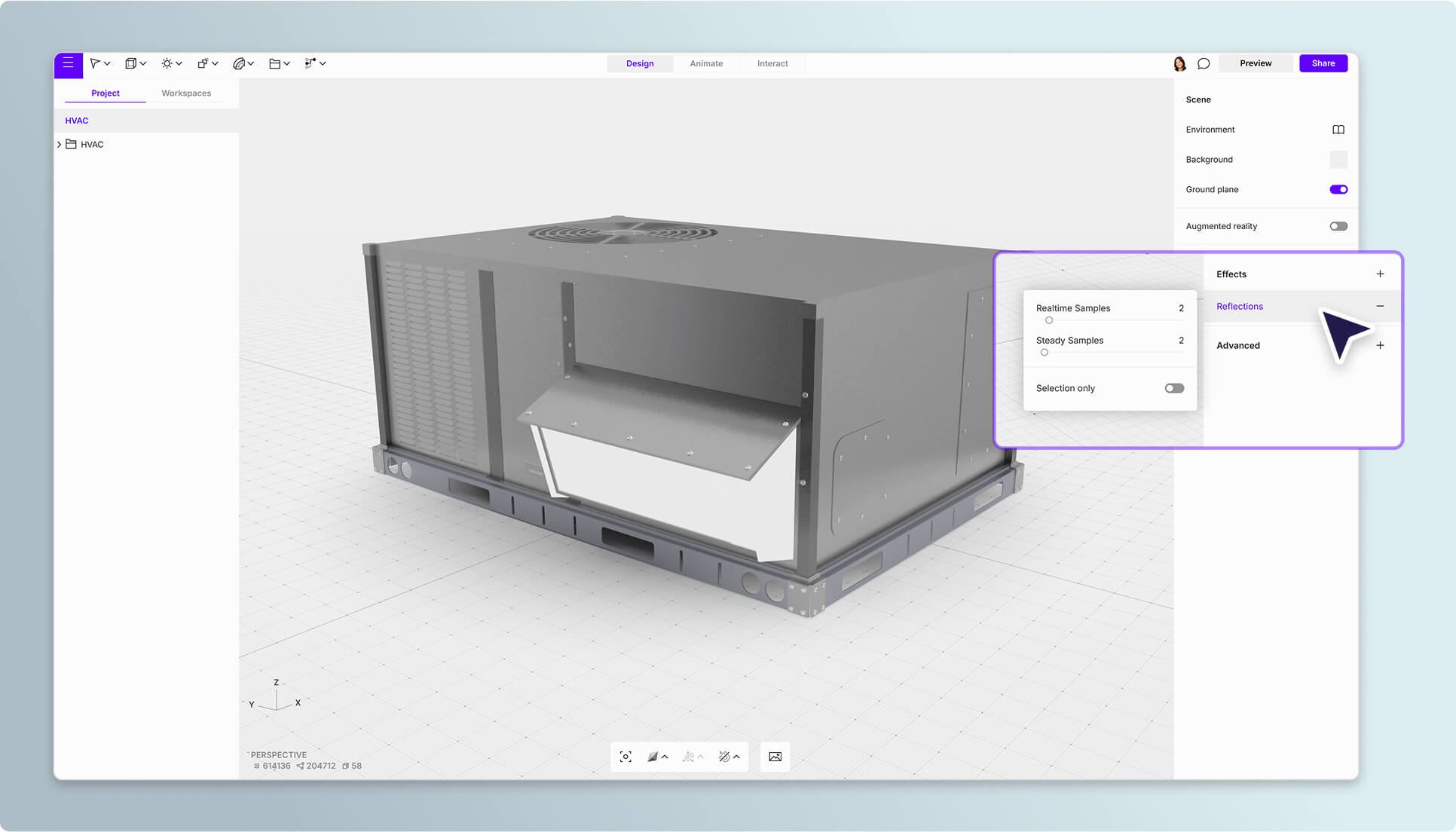
Reflexionseffekte sind ein entscheidendes Element für fotorealistische Renderings, besonders in Szenen mit metallischen Materialien. Während dieser Effekt die visuelle Detailtreue durch eine zusätzliche Ebene an Realismus erheblich verbessert, ist eine sorgfältige Optimierung wichtig, um die Performance zu erhalten. Für konsistente Ergebnisse empfiehlt es sich, die Realtime- und Steady-Sample-Werte aneinander anzupassen – oft reichen schon minimale Einstellungen (wie 2 Samples) für eine völlig ausreichende visuelle Qualität. Um die Performance in komplexen Szenen zu optimieren, kannst du Reflexionseffekte auch gezielt einsetzen und den Effekt auf bestimmte Objekte beschränkt halten, anstatt ihn auf die gesamte Szene anzuwenden. Dieser gezielte Ansatz bewahrt die visuelle Wirkung und schont gleichzeitig die Rechenleistung.
10. Mit einem einfachen Licht-Setup starten
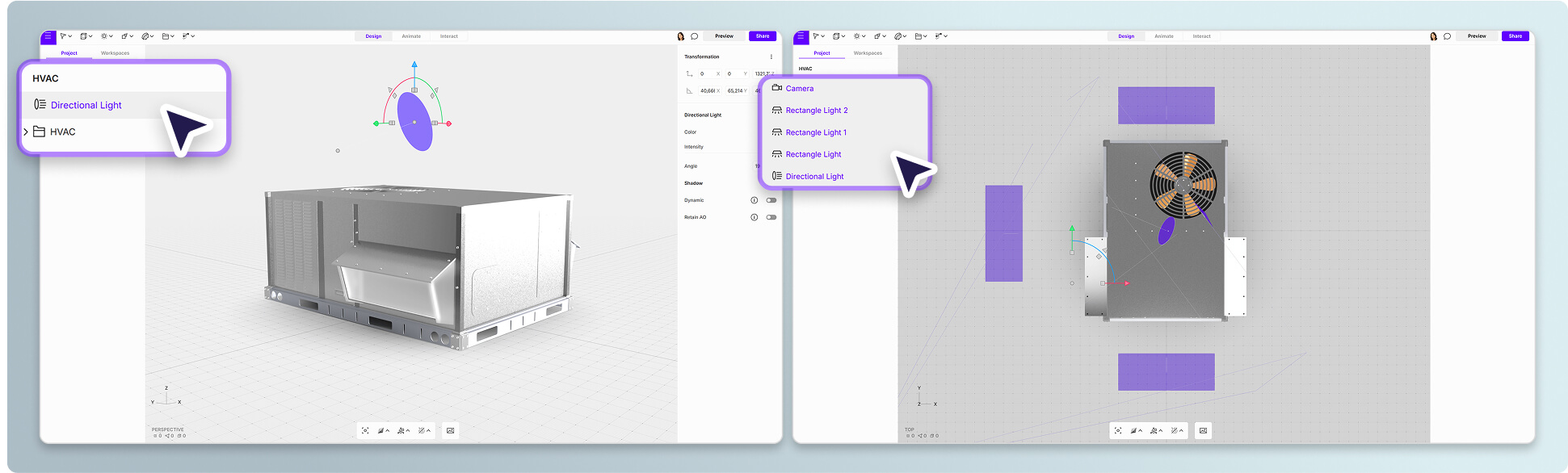
Ein ausgewogenes Licht-Setup beginnt mit einem Directional Light (gerichteten Licht), um Schatten und Kontrast zu erzeugen und ein flaches Erscheinungsbild zu vermeiden. Typischerweise wird das Hauptlicht in einem Dreiviertelwinkel platziert, damit eine Seite etwas dunkler bleibt. Zusätzliche Rectangular Lights in einem 45-Grad-Winkel helfen dabei, Reflexionen auf Oberflächen zu erzeugen. Das Aktivieren von Schatten erhöht den Realismus, aber nicht alle Lichter müssen Schatten werfen, da sich das auf die Performance auswirkt. Normalerweise sind Schatten für ein Directional Light und ein einzelnes Rectangular Light aktiviert. Die Option „Retain AO“ sollte für alle Lichter aktiviert sein, um die Ambient Occlusion nach dem Baken zu erhalten – besonders bei metallischen Materialien.
11. Licht- und Ambient-Occlusion-Baking
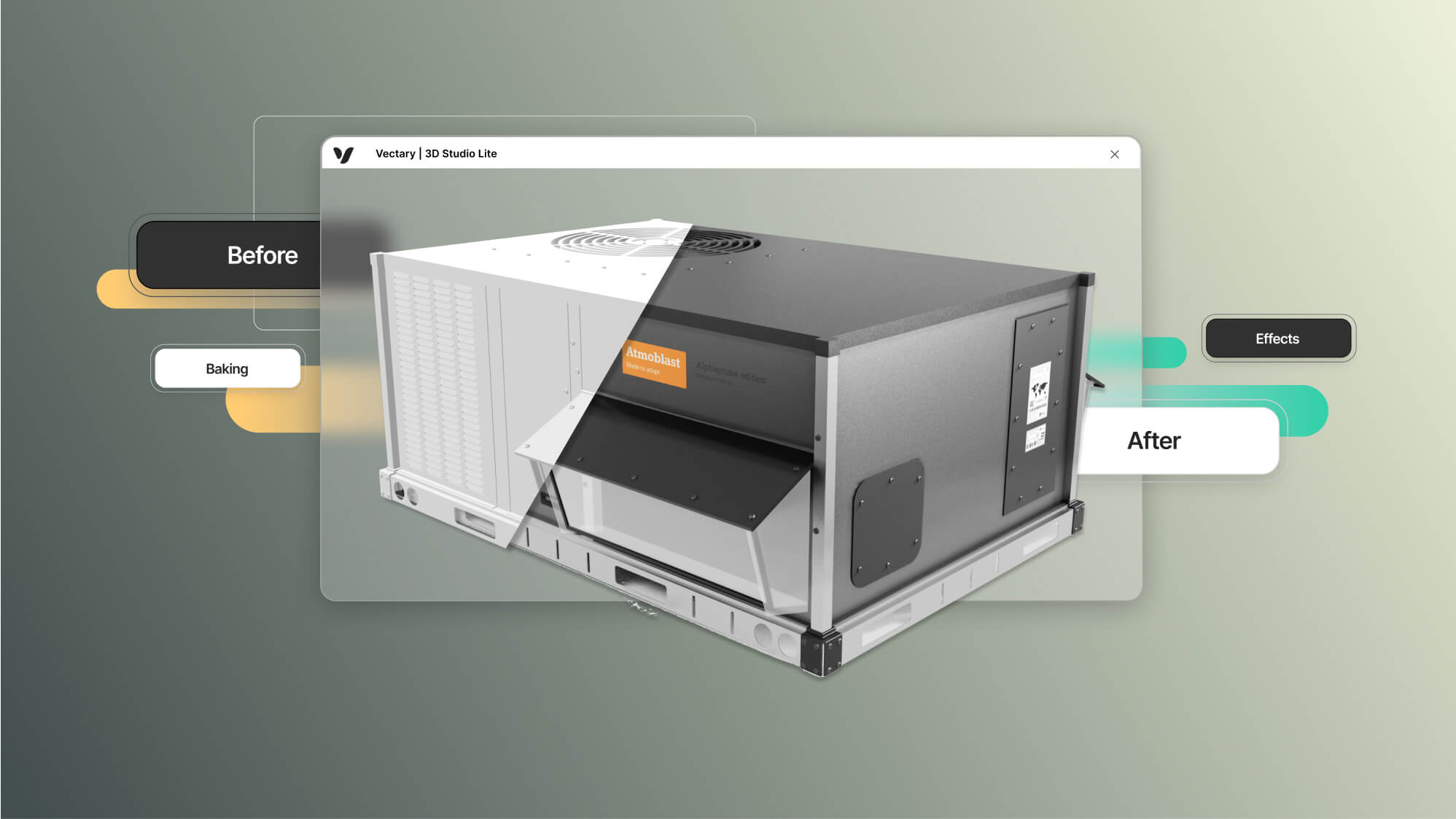
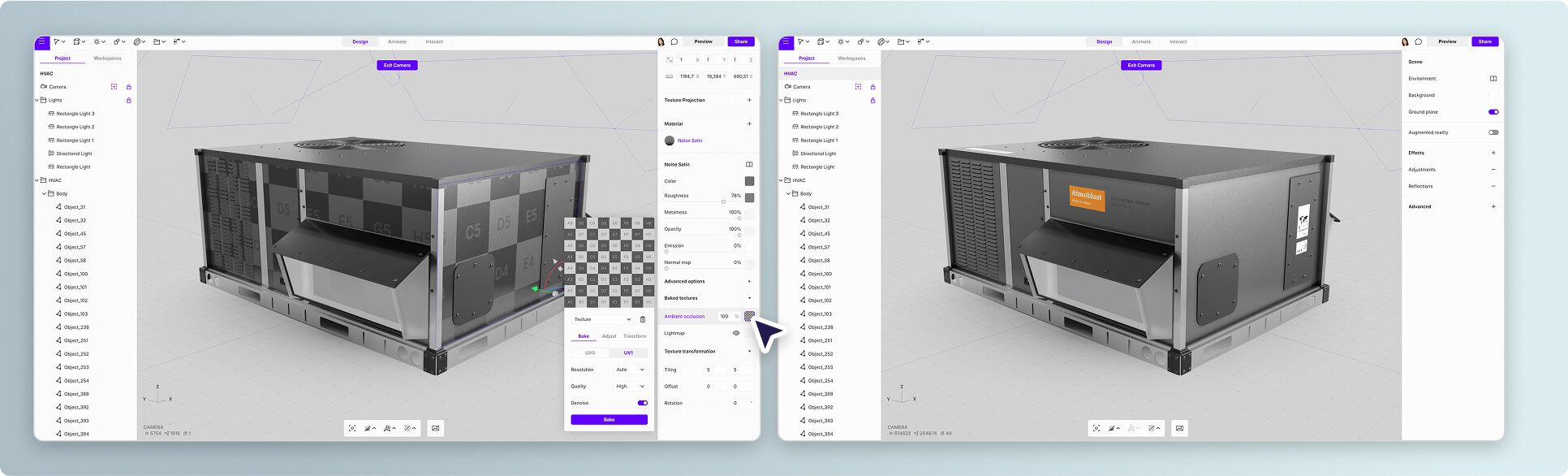
Das Baken von Ambient Occlusion (AO) und Lightmaps (LM) ist ein wichtiger Schritt, nachdem die Basismaterialien und Licht-Setups eingerichtet wurden. Dieser Prozess verbessert die Schattendarstellung, indem zusätzliche Tiefeninformationen direkt in die Geometrie gebacken werden. Für eine optimale Performance wird empfohlen, entweder Lightmaps oder Ambient Occlusion unabhängig voneinander zu nutzen, da die gleichzeitige Verwendung die Dateigröße erheblich beeinflussen kann. Obwohl Lightmaps Beleuchtungsdaten sehr umfassend erfassen, sollten sie gezielt eingesetzt werden – insbesondere bei metallischen Oberflächen, wo ihre Wirkung im Vergleich zum Performance-Verlust oft vernachlässigbar ist. Ambient Occlusion reicht bei metallischen Materialien meist völlig aus, um die nötigen Schattendetails ohne den zusätzlichen Overhead kompletter Lightmap-Daten zu liefern.
12. Materialvielfalt für visuelle Wirkung
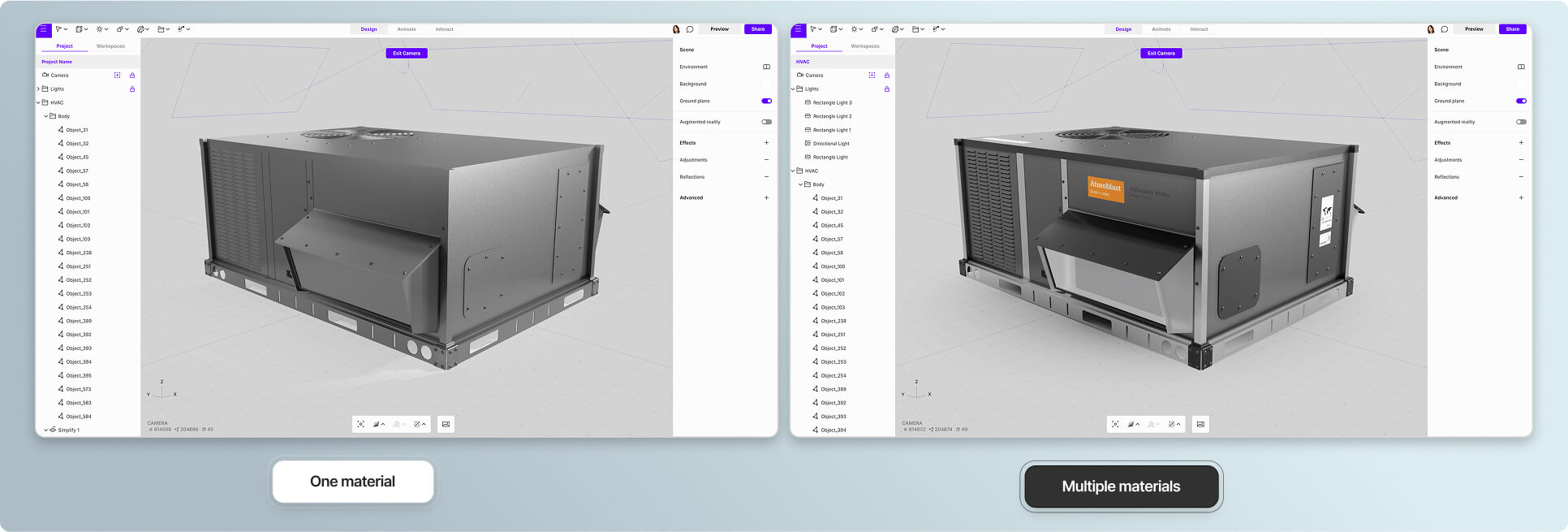
Die strategische Variation von Materialeigenschaften spielt eine entscheidende Rolle bei der Erstellung visuell ansprechender Szenen. Während reale Objekte oft ähnliche Materialien aufweisen, erfordert die künstlerische Gestaltung eine durchdachte Materialvielfalt, um visuelle Monotonie zu vermeiden. Das Schaffen einer visuellen Hierarchie durch kontrastierende Materialeigenschaften – wie die Kombination aus rauen und polierten Oberflächen, unterschiedliche Reflexionsgrade und gezielte Farbvariationen – verleiht der Komposition Tiefe und Komplexität. Beispielsweise schafft die Kombination von matten Oberflächen mit Hochglanzelementen oder das Absetzen dunkler Materialien durch hellere Akzente natürliche Blickpunkte und leitet den Blick des Betrachters durch die Szene. Diese bewusste Materialdifferenzierung verbessert die Lesbarkeit der Szene und die visuelle Wirkung, selbst wenn du mit einer eingeschränkten Farbpalette arbeitest.
13. Details durch Decals verbessern
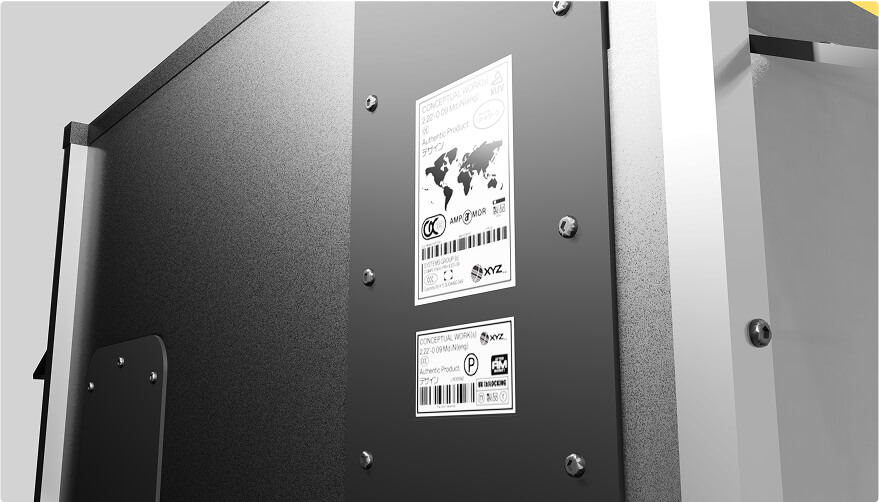
Decals bieten eine hervorragende Möglichkeit, feine Oberflächendetails und Branding-Elemente hinzuzufügen, ohne die geometrische Komplexität zu erhöhen. Der Prozess wird durch einen einfachen Drag-and-Drop-Workflow optimiert, der sowohl PNG- als auch SVG-Dateiformate direkt auf dem Canvas unterstützt. Einmal platziert, lassen sich Decals präzise positionieren und mithilfe von Pivot-Punkten exakt an bestimmte Objekte anpassen. Diese Technik ist besonders wertvoll für das Einfügen von technischen Markierungen, Sicherheitshinweisen, Betriebsanleitungen sowie Marken-Elementen wie Logos oder Modellbezeichnungen. Da Decals nicht-destruktiv sind, lassen sie sich spielend leicht aktualisieren und anpassen, während die Performance der Szene voll erhalten bleibt.
14. Kamera-Pivot für ein besseres Nutzererlebnis optimieren
Die richtige Ausrichtung des Kamera-Pivot-Punkts ist ein entscheidender, aber oft übersehener Aspekt bei der Präsentation einer Szene. Das Zentrieren des Kamera-Pivot-Punkts auf das Hauptobjekt sorgt für konsistente Betrachtungswinkel auf verschiedenen Geräten und verhindert unerwünschtes Abschneiden oder perspektivische Verzerrungen. Dieser grundlegende Schritt hat großen Einfluss darauf, wie die Szene auf verschiedenen Plattformen wirkt, und beeinflusst direkt die Möglichkeit des Betrachters, das Modell genau zu untersuchen. Obwohl dies simpel erscheint, ist dieser technische Aspekt unerlässlich, um eine professionelle Präsentationsqualität zu gewährleisten und sicherzustellen, dass die beabsichtigte visuelle Wirkung dein Publikum erreicht.
15. Verschiedene Kamera-Sichtfelder ausprobieren
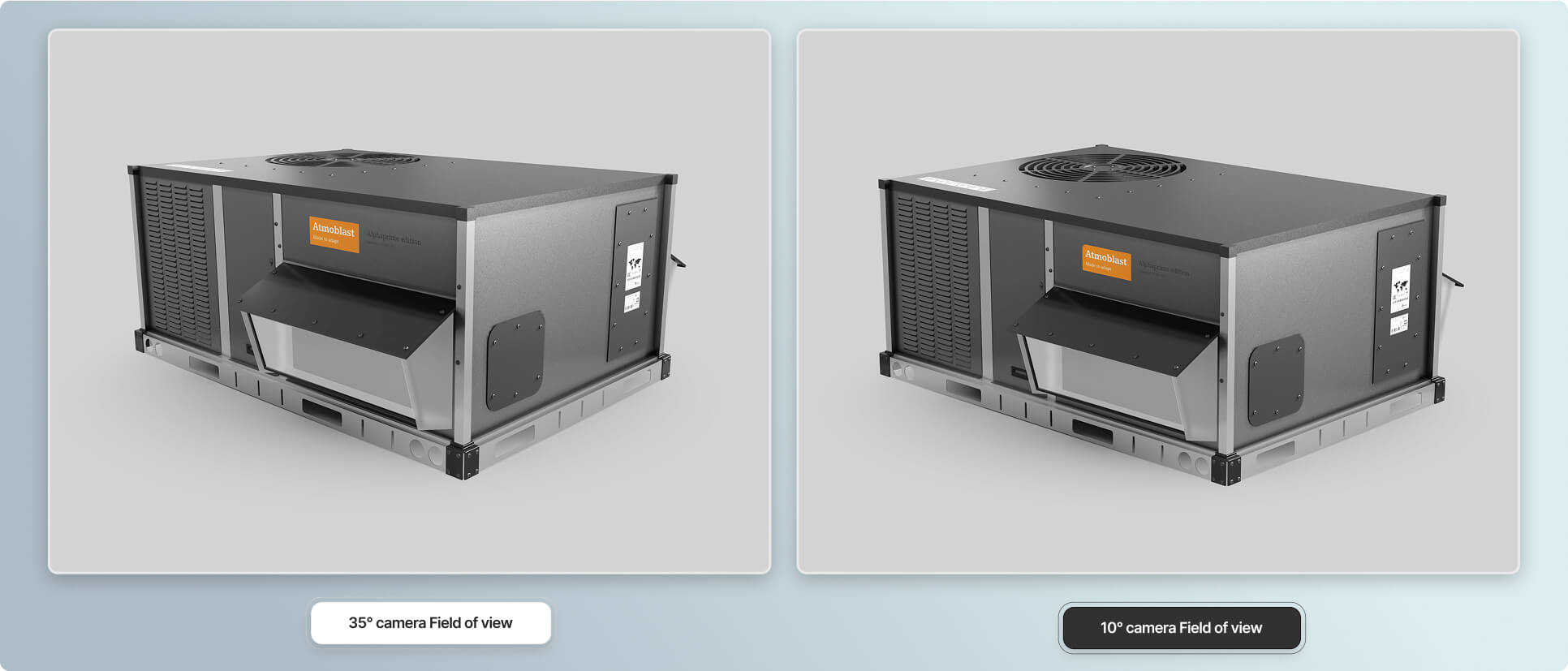
Genau wie in der realen Fotografie verändert das Anpassen des Kamera-Sichtfelds (FOV) die Komposition und Perspektive der Szene. Das Umschalten zwischen Ultraweitwinkel-, Standard-35mm- oder orthografischen Ansichten ermöglicht unterschiedliche visuelle Stile, bei denen manche Winkel dynamischer wirken als andere.