WIXウェブサイトに3Dモデルを埋め込む方法
で作成した3Dモデルやシーンを、 Vectary ご自身の WIX ウェブサイトで紹介したい場合、 2つのオプション:
- 2D画像としてアップロード - 静的な背景やバナーとして
- 3Dオブジェクトとして埋め込む - 訪問者はズームや回転が可能です
3DシーンはWebサイトの背景として非常に見栄えが良く、アップロードも非常に簡単です。対応ツールは WIX 。デザインの一部として3Dシーンを使用したい場合、3Dシーンをレンダリングするツールは Vectary です。これを 2D画像の背景 として掲載するのが最も簡単な方法です。
Webサイトの訪問者に3Dモデルを操作してもらいたい場合(例えば、販売している靴、ハンドバッグ、ジュエリーなどのモデルを回転させて詳細を確認してもらうなど)、最も良い方法は 3Dオブジェクトを埋め込むことです.
購入者が製品をあらゆる角度から確認できるようにしましょう
オプション1:WIXのWebサイトに3Dの背景を作成する
ステップ1:ライブラリから3Dモデルをドラッグ&ドロップしてシーンを作成する
3Dシーンの作成は Vectaryで行います。 無料ライブラリから3Dモデル、マテリアル、ライトをドラッグ&ドロップしたり、独自の3Dモデルをアップロードしたりできます。また、3Dメッシュモデリングツールキットを使用して、ゼロからモデリングすることも可能です
ステップ2:レンダリング
Vectaryでは、すべてのレンダリングがリアルタイムかつ数秒で行われます。オリジナルのフォトリアルなビジュアルが完成するのを待つ必要はありません。
ステップ3:pngのエクスポート
シーンの下部でpngをエクスポートし、お使いの WIX のページに背景としてアップロードします。
レンダリングされた3Dシーンを背景にしたWIX Webサイト
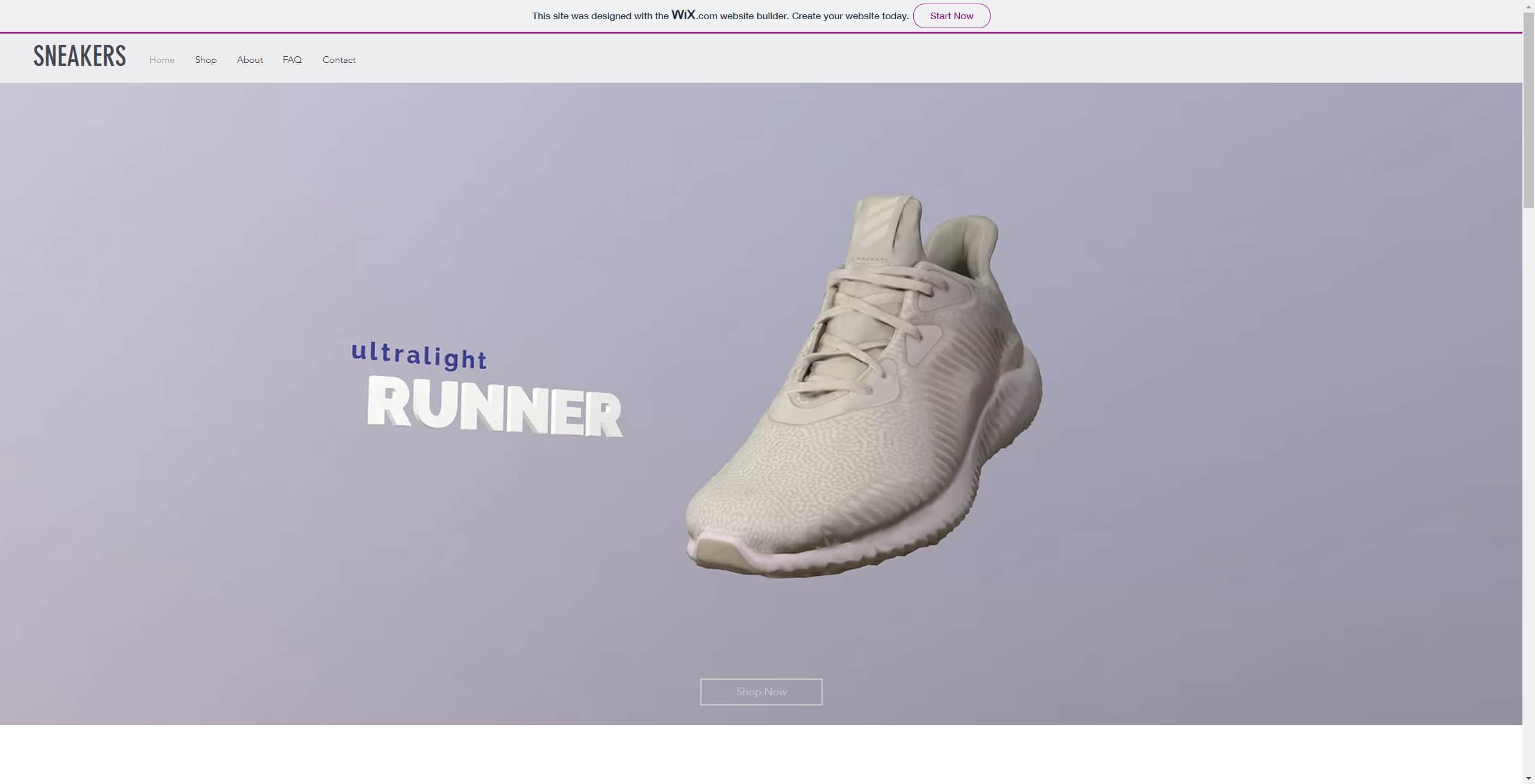
これで、お使いの WIX のサイトに3Dモデルの背景が設定されました。背景の上にさらにテキストやボタンを追加するには、 WIX エディタを使用します。3Dモデルを含む画像を背景として追加することは、Webデザインに3Dを取り入れるより簡単な方法です。さらに読み進めて、3Dモデルを埋め込んでインタラクティブにする方法を学びましょう。
オプション2:WIXのWebサイトに3Dモデルを埋め込む
3Dモデルを埋め込むことで、Webサイトの訪問者がモデルを操作し、ズームや回転を行って製品の詳細を確認できるようになります。
ステップバイステップ
- Vectaryエディタの「Publish」タブをクリックします。
- 「Generate」をクリックし、埋め込みコードをコピーします。
- WIXのWebサイトにカスタムHTML iframeブロックを追加します。
- コードを貼り付ければ完了です!ページ上に作成したモデルが表示されます!
WIXのWebサイトにARコンテンツを埋め込むにはどうすればよいですか?
Vectary WebARビューアは、iPhoneとAndroidの両方でAR体験をサポートしています。訪問者はスマートフォンでサイトを開き、ARバッジをクリックするだけです。
FAQ
Vectaryをダウンロードするにはどうすればよいですか?
Vectaryをダウンロードする必要はありません。ブラウザで動作するオンラインの3Dモデリングツールです。
WIXのテンプレートページを使用していますが、3Dデザインを追加することはできますか?
もちろん可能です。WIXのテンプレートはすべて編集可能ですので、HTML iframeを追加してデザインを調整するだけです。





