如何将 3D 模型嵌入到你的 WIX 网站中
当你想展示使用 Vectary 创建的 3D 模型或场景,并将其嵌入到你的 WIX 网站上,你有 两种选择:
- 将其作为 2D 图片上传 - 作为静态背景或横幅
- 将其嵌入为 3D 对象 - 访客可以放大和旋转
3D 场景作为网站背景看起来非常棒,而且极易上传至 WIX 。如果你想将 3D 场景作为设计的一部分,在 Vectary 中渲染该 3D 场景并将其作为 2D 图片背景 是最简单的方法。
当你想让网站访客与 3D 模型进行交互时 - 例如旋转你正在销售的鞋子模型、手提包或珠宝首饰并查看细节,最好 嵌入该 3D 对象.
让顾客可以从各个角度查看你的产品
选项 1:为你的 WIX 网站创建 3D 背景
第一步:从素材库中拖放 3D 模型来创建你的场景
在 Vectary 中创建你的 3D 场景。 你可以从免费素材库中拖放 3D 模型、材质或灯光,也可以上传你自己的 3D 模型。你还可以使用 3D 网格建模工具包从头开始建模。
第二步:渲染
在 Vectary 中,所有渲染都是秒级实时完成。无需等待即可获得照片级逼真的视觉效果。
第三步:导出 PNG
在场景底部导出 PNG 并上传到你的 WIX 页面作为背景。
以渲染后的 3D 场景作为背景的 WIX 网站
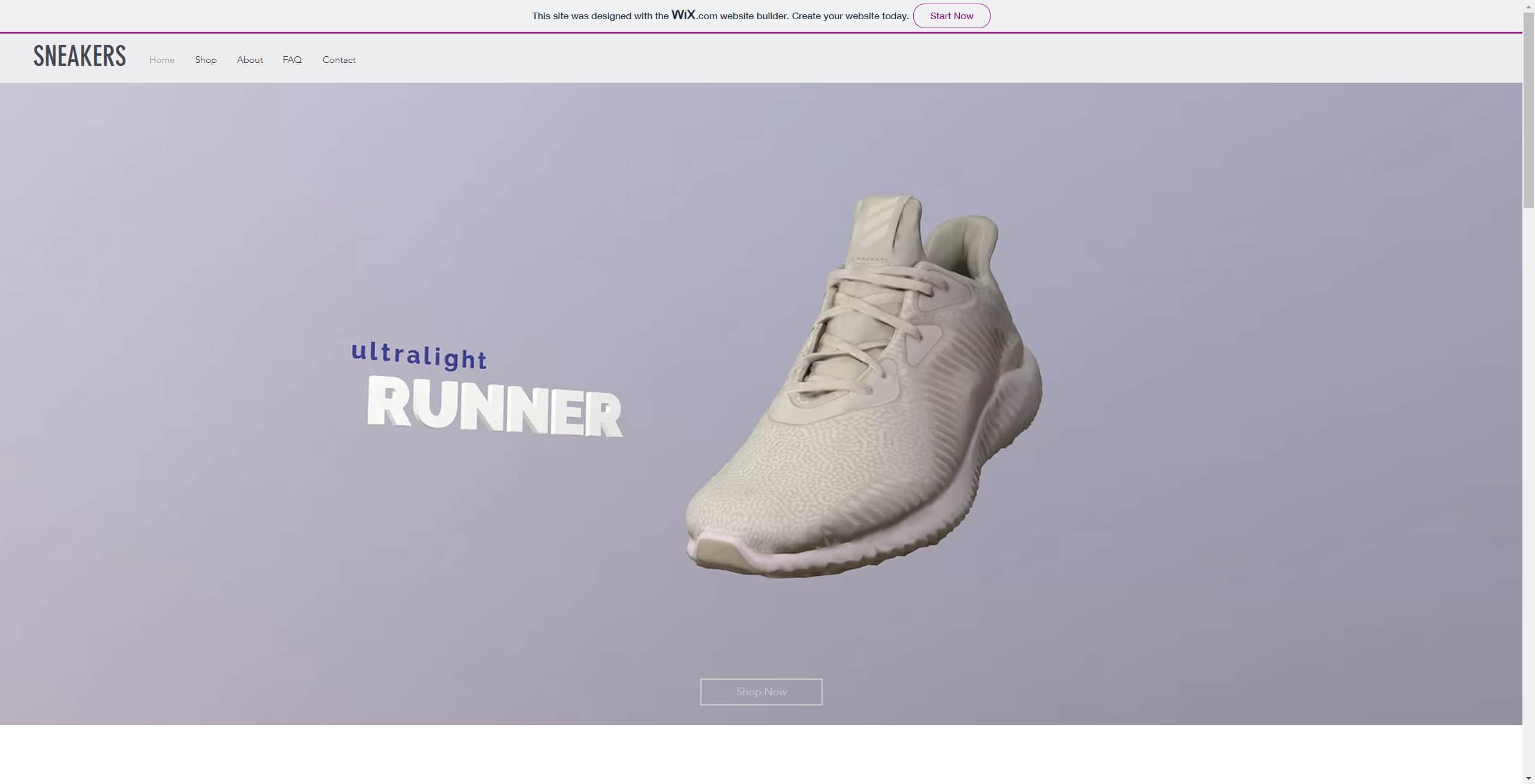
现在,在你的 WIX 网站上已经有了一个带有 3D 模型的背景。你可以使用 WIX 编辑器在背景上方添加更多文本和按钮。在网页设计中,添加带有 3D 模型的图片作为背景是展示 3D 效果更简单的方式。继续阅读以了解如何嵌入 3D 模型并实现交互。
选项 2:在你的 WIX 网站上嵌入 3D 模型
嵌入 3D 模型可以让你的网站访客与模型进行交互,放大并旋转模型以查看产品的细节。
分步指南
- 在 Vectary 编辑器中,点击“发布”标签页。
- 点击“生成”并复制嵌入代码。
- 在你的 WIX 网站中添加自定义 HTML iframe 模块。
- 粘贴代码,大功告成!你就可以在页面上看到你的作品了!
如何在我的 WIX 网站中嵌入 AR 内容?
Vectary WebAR 查看器在 iPhone 和 Android 上均支持 AR 体验。访客只需在智能手机上打开你的网站,然后点击 AR 徽章即可。
常见问题
如何下载 Vectary?
你无需下载 Vectary,它是一款在浏览器中运行的在线 3D 建模工具。
我使用的是 WIX 模板页面,还能往里面添加我的 3D 设计吗?
当然可以,每个 WIX 模板都是可编辑的,只需添加 HTML iframe 并调整设计即可。





