Cómo insertar modelos 3D en tu web de WIX
Cuando quieras mostrar un modelo o escena 3D creados con Vectary en tu sitio web de WIX , tienes dos opciones:
- subirlo como una imagen 2D: como un fondo estático o un banner
- integrarlo como un objeto 3D - los visitantes pueden ampliarlo y rotarlo
Las escenas 3D quedan genial como fondos de páginas web y son superfáciles de subir a WIX . Si quieres incluir una escena 3D como parte de tu diseño, renderizar la escena 3D en Vectary y presentarla como un fondo de imagen 2D es la forma más sencilla.
Cuando quieras permitir que los visitantes de la web interactúen con el modelo 3D - por ejemplo, para girar el modelo de un zapato, un bolso o una joya que estés vendiendo y examinar los detalles -, lo mejor es insertar el objeto 3D.
Permite que los compradores vean tu producto desde todos los ángulos
Opción 1: Crea un fondo 3D para tu sitio web de WIX
Paso uno: Arrastra y suelta modelos 3D de la biblioteca para crear tu escena
Crea tu escena 3D en Vectary. Puedes arrastrar y soltar modelos 3D, materiales o luces desde la biblioteca gratuita o subir tus propios modelos 3D. También puedes modelar desde cero con el kit de herramientas de modelado de malla 3D
Paso 2: Renderizado
En Vectary, todo el renderizado se realiza en tiempo real y en segundos. No hace falta esperar para obtener imágenes fotorrealistas originales.
Paso 3: Exporta el png
Exporta el png de la parte inferior de la escena y súbelo a tu página de WIX como fondo.
Sitio web de WIX con una escena 3D renderizada como fondo
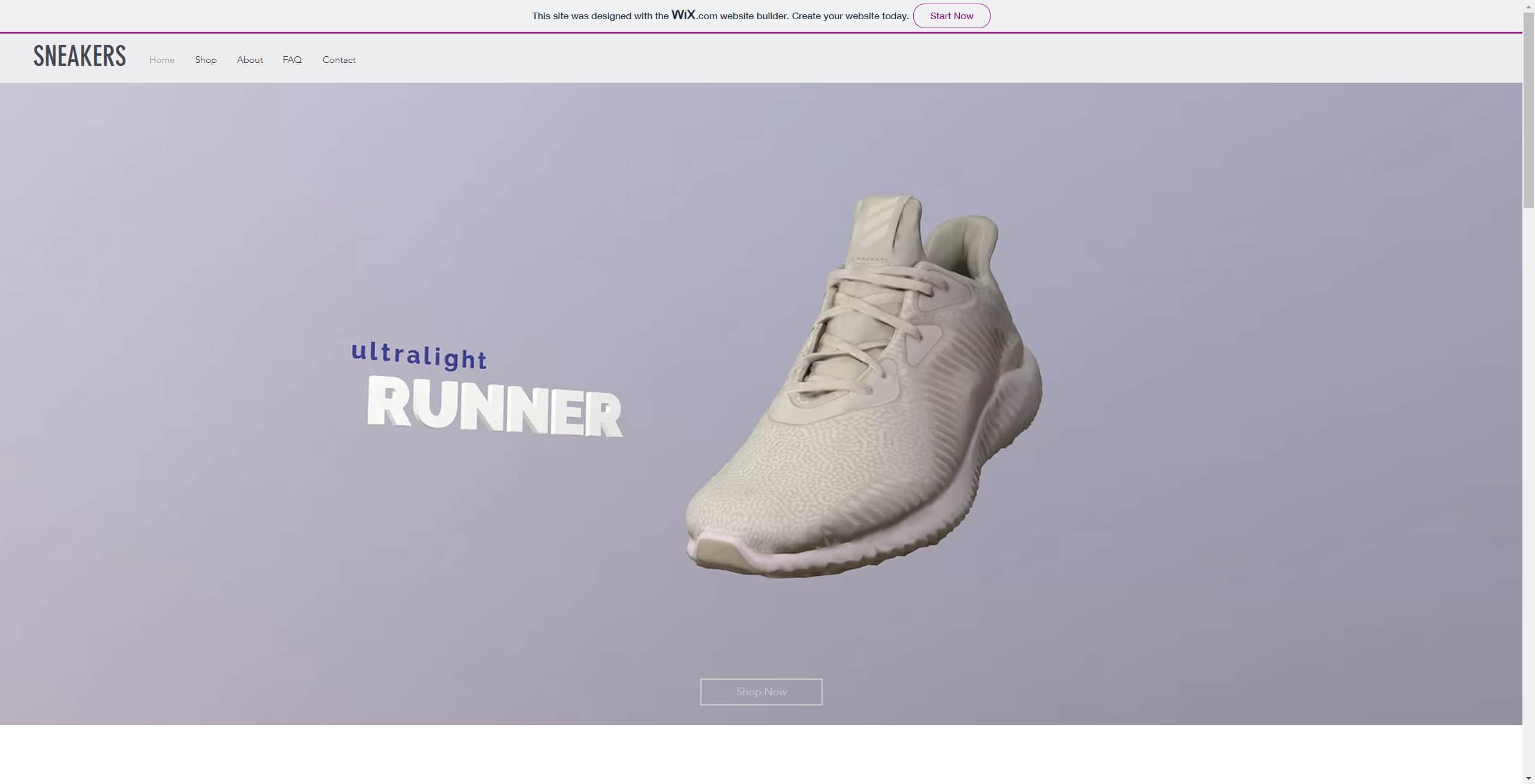
Ahora ya tienes un fondo con un modelo 3D en tu sitio web de WIX . Puedes añadir más texto y botones encima del fondo usando el editor de WIX . Añadir una imagen con un modelo 3D como fondo es la forma más fácil de integrar el 3D en tu diseño web. Sigue leyendo para aprender a insertar el modelo 3D y hacerlo interactivo.
Opción 2: Inserta el modelo 3D en tu sitio web de WIX
Insertar un modelo 3D permitirá a los visitantes de tu sitio web interactuar con él, ampliarlo y girarlo para ver los detalles del producto.
Paso a paso
- Haz clic en la pestaña Publish del editor de Vectary.
- Haz clic en Generate y copia el código de inserción.
- Añade un bloque de iframe HTML personalizado a tu sitio web de WIX.
- Pega el código y ¡listo! ¡Deberías ver tu creación en tu página!
¿Cómo insertar contenido AR en mi sitio web de WIX?
El visor WebAR de Vectary es compatible con una experiencia de realidad aumentada tanto en iPhone como en Android. Los visitantes solo tienen que abrir tu web en sus móviles y hacer clic en la insignia AR.
FAQ
¿Cómo descargo Vectary?
No tienes que descargar Vectary: es una herramienta de modelado 3D online que funciona en el navegador.
Estoy usando una plantilla de WIX, ¿puedo añadir mis diseños 3D igualmente?
Por supuesto, cada plantilla de WIX es editable, solo tienes que añadir el iframe HTML y ajustar el diseño.





