Wie du 3D-Modelle in deine WIX-Website einbettest
Wenn du ein 3D-Modell oder eine Szene präsentieren möchtest, die erstellt wurde mit Vectary auf deiner WIX -Website, hast du zwei Optionen:
- als 2D-Bild hochladen – als statischen Hintergrund oder Banner
- als 3D-Objekt einbetten – Besucher können hineinzoomen und drehen
3D-Szenen sehen als Website-Hintergründe wirklich toll aus und lassen sich super einfach hochladen in WIX . Wenn du eine 3D-Szene als Teil deines Designs haben möchtest, ist das Rendern der 3D-Szene in Vectary und die Präsentation als 2D-Bildhintergrund der einfachste Weg.
Wenn du Website-Besucher mit dem 3D-Modell interagieren lassen möchtest - zum Beispiel, um ein Schuhmodell, eine Handtasche oder ein Schmuckstück, das du verkaufst, zu drehen und die Details zu betrachten, ist es am besten, das 3D-Objekt einzubetten.
Lass Kunden dein Produkt aus jedem Winkel betrachten
Option 1: Erstelle einen 3D-Hintergrund für deine WIX-Website
Schritt eins: Ziehe 3D-Modelle per Drag-and-Drop aus der Bibliothek, um deine Szene zu erstellen
Erstelle deine 3D-Szene in Vectary. Du kannst 3D-Modelle, Materialien oder Lichter per Drag-and-Drop aus der kostenlosen Bibliothek ziehen oder deine eigenen 3D-Modelle hochladen. Du kannst auch mit dem 3D-Mesh-Modellierungstool von Grund auf neu modellieren
Schritt 2: Rendering
In Vectary erfolgt das gesamte Rendering in Echtzeit in Sekundenschnelle. Kein langes Warten auf fotorealistische Bilder.
Schritt 3: Exportiere das PNG
Exportiere das PNG am unteren Rand der Szene und lade es auf deiner WIX Seite als Hintergrund hoch.
WIX-Website mit einer gerenderten 3D-Szene als Hintergrund
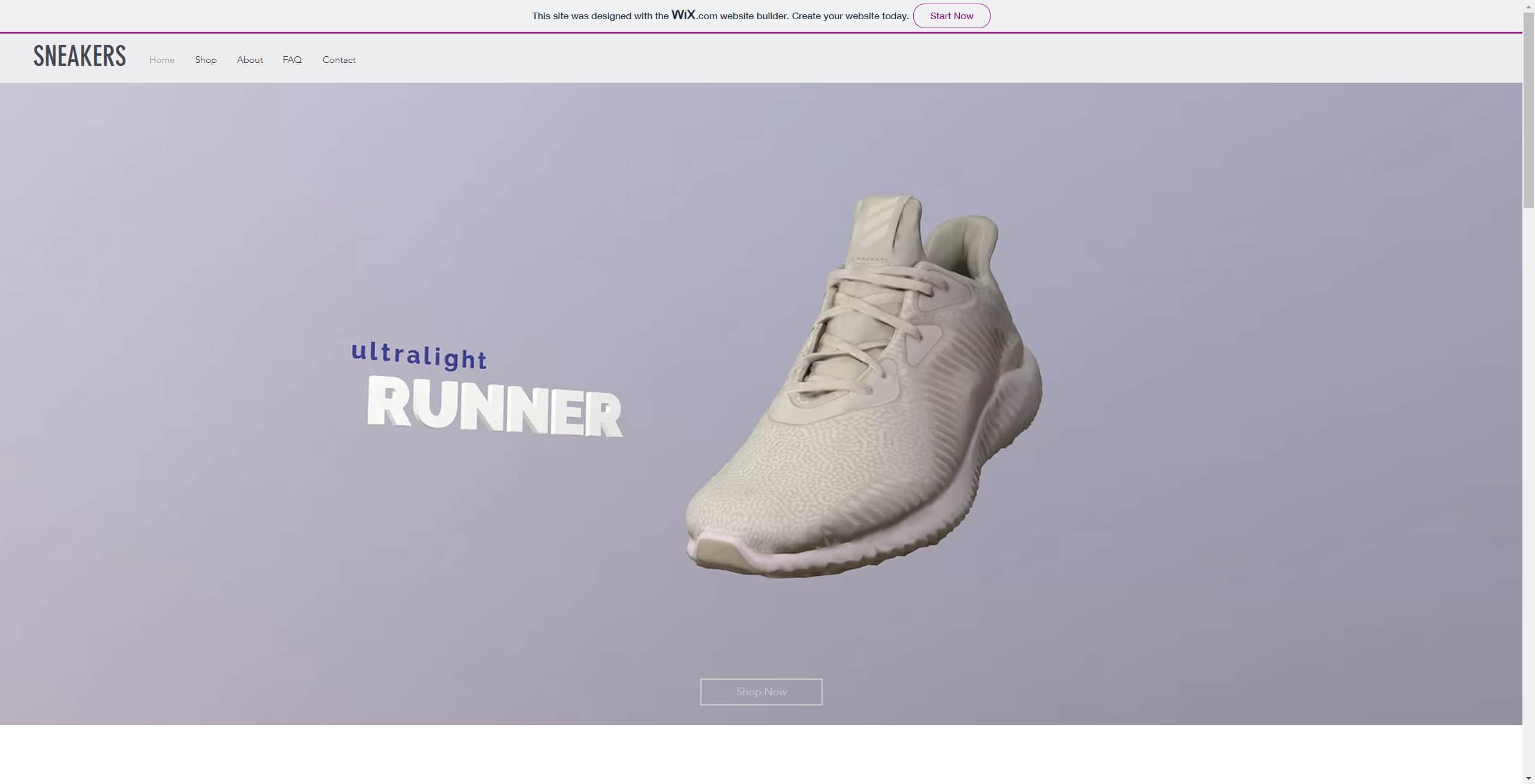
Jetzt hast du einen Hintergrund mit einem 3D-Modell auf deiner WIX Website. Du kannst weiteren Text und Buttons über dem Hintergrund hinzufügen, und zwar mit dem WIX Editor. Ein Bild mit einem 3D-Modell als Hintergrund einzufügen, ist der einfachere Weg, um 3D in dein Webdesign zu integrieren. Lies weiter, um zu erfahren, wie du das 3D-Modell einbettest und interaktiv machst.
Option 2: Bette ein 3D-Modell auf deiner WIX-Website ein
Mit einem eingebetteten 3D-Modell können deine Website-Besucher mit dem Modell interagieren, hineinzoomen und es drehen, um alle Details des Produkts zu sehen.
Schritt für Schritt
- Klicke im Vectary-Editor auf den Tab „Publish“.
- Klicke auf „Generate“ und kopiere den Einbettungscode.
- Füge einen benutzerdefinierten HTML-iframe-Block zu deiner WIX-Website hinzu.
- Füge den Code ein und voilà! Schon siehst du deine Kreation auf deiner Seite!
Wie bette ich AR-Inhalte auf meiner WIX-Website ein?
Der Vectary WebAR-Viewer unterstützt ein Augmented-Reality-Erlebnis auf iPhones und Android-Geräten. Besucher müssen deine Website nur auf ihrem Smartphone öffnen und auf das AR-Badge klicken.
FAQ
Wie lade ich Vectary herunter?
Du musst Vectary nicht herunterladen. Es ist ein Online-3D-Modellierungstool, das im Browser läuft.
Ich nutze eine WIX-Template-Seite. Kann ich meine 3D-Designs trotzdem hinzufügen?
Natürlich! Jedes WIX-Template lässt sich bearbeiten. Füge einfach den HTML-iframe hinzu und passe das Design an.





