Dicas para branding com autocolantes
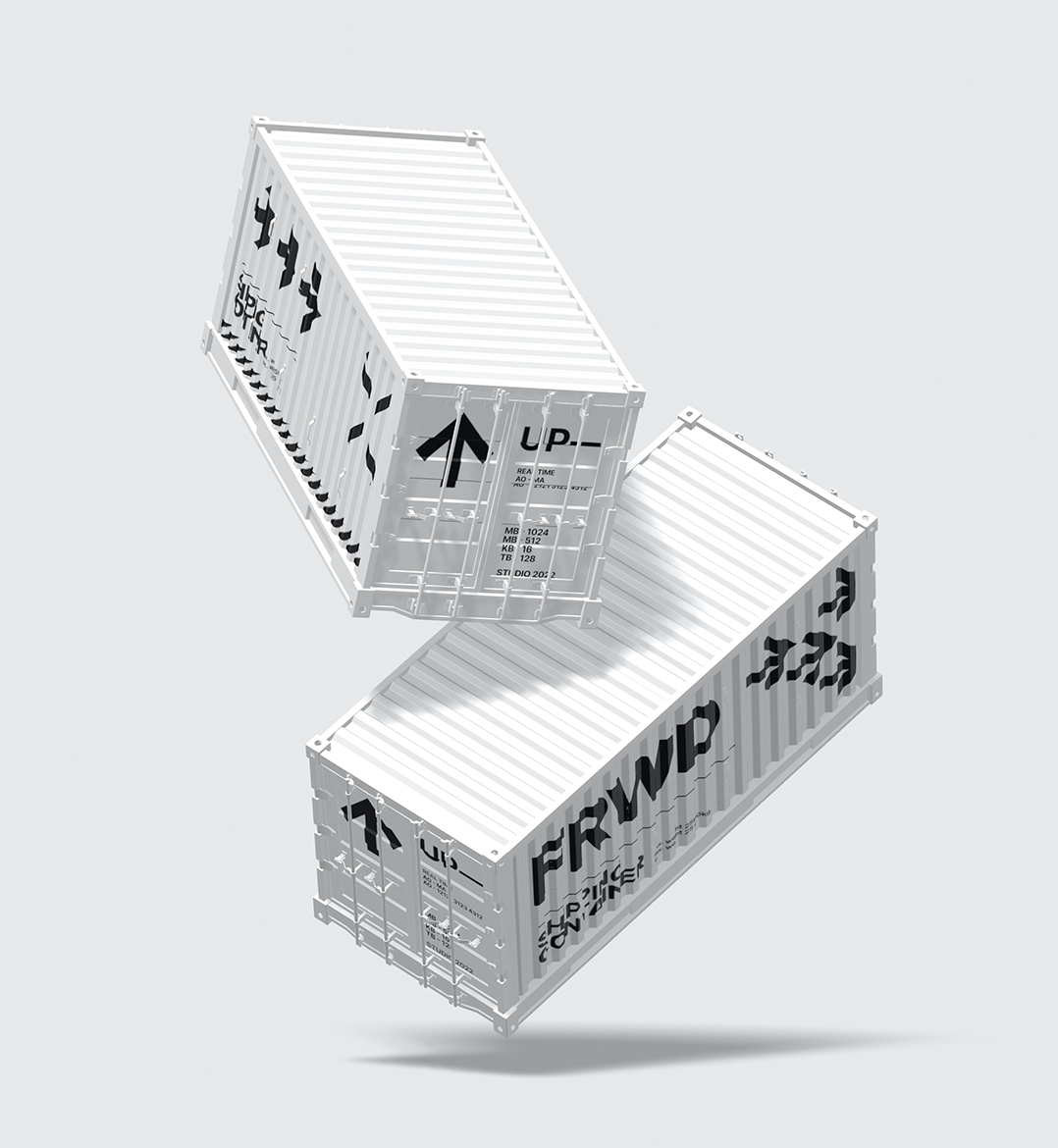
Coloca logótipos, padrões, decalques ou lotties nos teus modelos 3D com um simples arrastar e largar, e sem unwrapping. Rápido, fácil e útil para criar mockups de produtos com a tua marca, materiais de marketing ou até para design industrial.
Importa qualquer gráfico 2D para criar um autocolante
O processo é ainda mais fácil do que na vida real, pois demora apenas um segundo. Basta arrastar e largar uma imagem num objeto 3D e ela espalha-se pela superfície, repetindo a sua geometria. É igualmente fácil descolar ou mover a imagem - funciona como um íman.
Podes importar PNG, JPG, SVG, Lottie e GIF. Também é possível importar um frame diretamente do Figma.
Importar imagens para o Vectary é muito simples. Nem precisas de carregar uma imagem do teu computador. Podes simplesmente copiar uma imagem da web para a área de transferência e colá-la na cena.
Usa mesmo em superfícies irregulares
Os autocolantes e decalques funcionam muito bem, mesmo com geometrias complexas ou superfícies irregulares. As arestas dos gráficos 2D moldam-se com muita facilidade.
Melhora a qualidade dos teus autocolantes
Adicionar detalhes a quaisquer rótulos irá melhorar a qualidade do design geral. Usar diferentes mapas de textura em diferentes definições de material permite-te obter efeitos interessantes.
- Mapa de cor: para definir as cores do rótulo.
- Mapa de rugosidade: para definir que partes do rótulo dispersam a luz e quais não.
- Mapa metálico: para definir as partes metálicas do rótulo.
- Normal map: para adicionar detalhes de superfície, como relevos e sulcos.
Cria autocolantes com fundos transparentes
Os autocolantes transparentes são muito úteis, especialmente ao trabalhar com materiais de vidro e plástico. Usa imagens PNG com fundo transparente como autocolantes nos teus mockups. Adiciona todos esses detalhes importantes ao design da embalagem, tais como informações sobre o peso, textos do produto, logótipos e certificações Aqui estão os 4 passos rápidos para obteres o efeito.
- Importa o autocolante - Arrasta e larga a imagem .png do autocolante com fundo transparente no canvas ou cola uma ligação de frame do Figma diretamente na cena. Arrasta o pivô do gizmo para o objeto e este cola-se automaticamente. Altera a orientação e a escala usando o gizmo. Os mapas de cor, emissão e opacidade aplicam-se automaticamente após a importação.
- Substitui as texturas - Substitui os mapas de cor e emissão por opções de cor sólida, mas mantém o mapa de opacidade, pois este torna o objeto parcialmente transparente. As partes brancas do mapa representam secções onde a textura é transparente.
- Ajusta a cor - Quando apenas é aplicado um mapa de opacidade, é possível alterar a cor de acordo com a tua preferência.
- Ajusta as definições - Usa os controlos deslizantes para aumentar ou diminuir diferentes parâmetros. Nas definições avançadas de material, podes experimentar definições como ‘thin film’ para obteres efeitos interessantes.
Os autocolantes podem ter um fundo transparente e ser aplicados em camadas como na vida real. Aqui está como:
Testa o teu branding usando mockups
Testa o teu logótipo ou ideia gráfica 2D em vários mockups 3D. Podes colar o teu frame diretamente do Figma e usar os recursos de mockup 3D gratuitos na biblioteca Vectary Elements para uma visão geral rápida.
Experimenta e vê como é fácil de manusear. Usa-o na tua próxima proposta, apresentação ou sessão de mockup.





