2022 年 8 月 24 日
使用贴纸打造品牌形象的技巧
让你的产品、标识和信息脱颖而出。
只需简单的拖拽,即可在你的 3D 模型上放置 Logo、图案、贴花或 Lottie 动画,无需展开 UV。这快速、简单,且非常适用于创建品牌产品模型、营销材料,甚至进行工业设计。
导入任意 2D 图形以创建贴纸
这个过程甚至比现实中还要简单,因为只需 1 秒。只需将图像拖放到 3D 物体上,它就会覆盖在其表面并贴合其几何结构。分离或移动图像也同样简单 —— 它就像磁铁一样。
你可以导入 PNG、JPG、SVG、Lottie 和 GIF。你还可以直接从 Figma 导入帧。
将图像导入 Vectary 非常简单。你甚至无需从电脑上传图像,只需将图像从网页复制到剪贴板,然后直接粘贴到场景中。
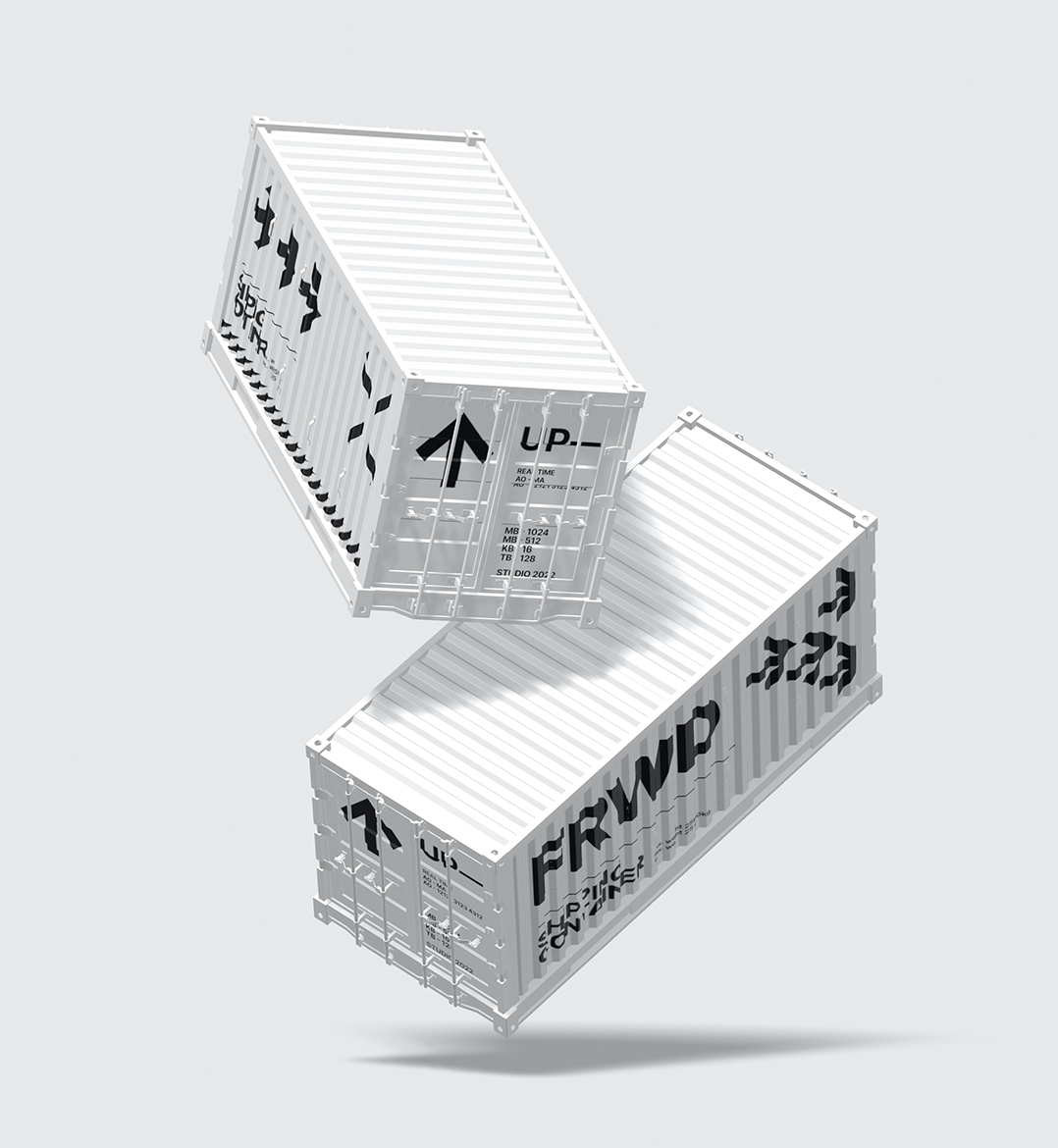
即使在不平整表面上也能使用
即使在复杂的几何结构或不平整表面上,贴纸和贴花的效果也非常好。2D 图形的边缘可以非常轻松地包裹贴合。
提升你的贴纸品质
为任何标签添加细节都会提升整体设计的品质。在不同的材质设置中使用不同的纹理贴图,能让你创造出有趣的效果。
- 颜色贴图:用于定义标签的颜色。
- 粗糙度贴图:用于定义标签的哪些部分会散射光线,哪些部分不会。
- 金属度贴图:用于定义标签的金属部分。
- 法线贴图:用于添加凹凸和凹槽等表面细节。
创建透明背景贴纸
透明贴纸非常实用,尤其是在处理玻璃和塑料材质时。使用透明背景的 PNG 图像作为样机上的贴纸。为包装设计添加所有重要细节,例如重量信息、产品文案、Logo 和认证。以下是实现该效果的 4 个快速步骤。
- 导入贴纸 —— 将具有透明背景的 .png 贴纸图像拖放到 Canvas 上,或者将 Figma 帧链接 直接粘贴到场景中。将 gizmo 轴心拖到物体上,它就会自动吸附在上面。使用 gizmo 调整方向和缩放。导入后,颜色、自发光和不透明度贴图会自动应用。
- 替换纹理 —— 将颜色和自发光贴图替换为纯色选项,但保留不透明度贴图,因为它会让物体部分透明。贴图的白色部分代表纹理透明的区域。
- 调整颜色 —— 当仅应用不透明度贴图时,你可以根据自己的喜好更改颜色。
- 调整设置 —— 通过滑块来调节各项参数。在高级材质设置中,你可以尝试“薄膜”等设置来获得有趣的效果。
贴纸可以采用透明背景,并能像在现实中一样进行层叠。方法如下:
使用样机测试你的品牌设计
在各种 3D 样机上测试你的 Logo 或 2D 图形创意。你可以直接从 Figma 粘贴帧,并使用 Vectary Elements 库中的免费 3D 样机资源来快速查看效果。
立即体验 ,看看操作有多简单。在你的下一个提案、演示或样机设计中使用它。





