Tipps für das Branding mit Stickern
Platziere Logos, Muster, Decals oder Lotties mit einfachem Drag-and-Drop und ohne Unwrapping auf deinen 3D-Modellen. Schnell, einfach und nützlich für die Erstellung von gebrandeten Produkt-Mockups, Marketingmaterialien oder sogar für das Industriedesign.
Importiere eine beliebige 2D-Grafik, um einen Sticker zu erstellen
Der Prozess ist sogar einfacher als im echten Leben, denn er dauert nur eine Sekunde. Ziehe ein Bild einfach per Drag-and-Drop auf ein 3D-Objekt und es verteilt sich über dessen Oberfläche, wobei es der Geometrie folgt. Genauso einfach lässt sich das Bild wieder entfernen oder verschieben – es funktioniert wie ein Magnet.
Du kannst PNG, JPG, SVG, Lottie und GIF importieren. Es ist auch möglich, einen Frame direkt aus Figma zu importieren.
Der Import von Bildern in Vectary ist sehr einfach. Du musst nicht einmal ein Bild von deinem Computer hochladen. Kopiere einfach ein Bild aus dem Web in die Zwischenablage und füge es in die Szene ein.
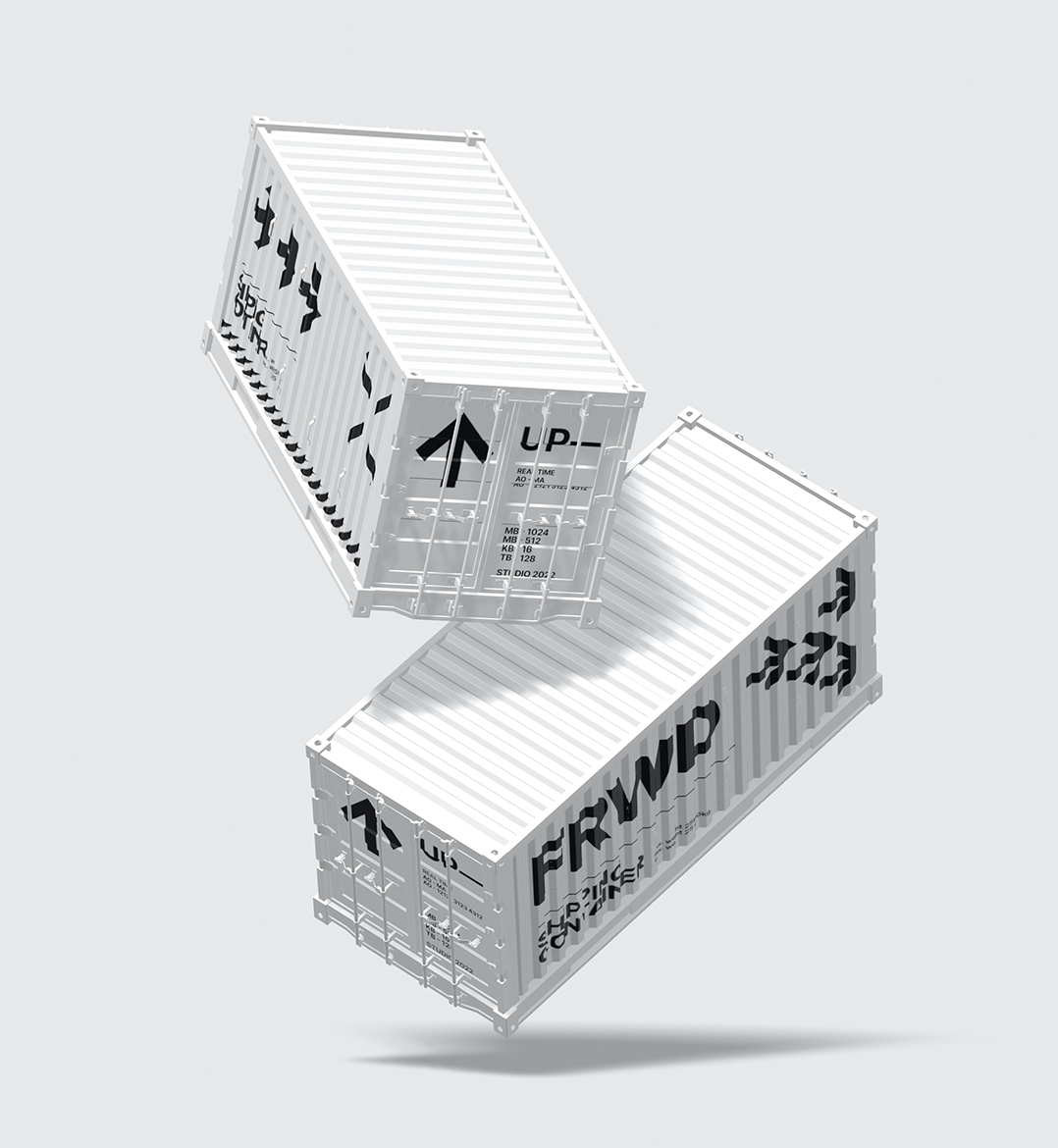
Auch auf unebenen Oberflächen nutzen
Sticker und Decals funktionieren selbst bei komplexen Geometrien oder unebenen Oberflächen hervorragend. Die Kanten der 2D-Grafiken schmiegen sich ganz einfach an.
Verbessere die Qualität deiner Sticker
Zusätzliche Details auf Labels verbessern die Qualität des gesamten Designs. Durch die Verwendung verschiedener Texture-Maps in unterschiedlichen Materialeinstellungen kannst du interessante Effekte erzielen.
- Color-Map: Definiert die Farben des Labels.
- Roughness-Map: Definiert, welche Teile des Labels Licht streuen und welche nicht.
- Metallic-Map: Definiert die metallischen Bereiche des Labels.
- Normal-Map: Fügt Oberflächendetails wie Unebenheiten und Rillen hinzu.
Erstelle Sticker mit transparentem Hintergrund
Transparente Sticker sind besonders praktisch bei der Arbeit mit Glas- und Kunststoffmaterialien. Verwende PNG-Bilder mit transparentem Hintergrund als Sticker auf deinen Mockups. Füge dem Verpackungsdesign wichtige Details wie Gewichtsangaben, Produkttexte, Logos und Zertifizierungen hinzu. Hier sind die 4 schnellen Schritte für diesen Effekt.
- Sticker importieren – Ziehe das .png-Stickerbild mit transparentem Hintergrund per Drag-and-Drop auf das Canvas oder füge einen Figma-Frame-Link direkt in die Szene ein. Ziehe den Pivot-Punkt des Gizmos auf das Objekt und er haftet automatisch daran. Ändere die Ausrichtung und Skalierung mithilfe des Gizmos. Die Color-, Emission- und Opacity-Maps werden nach dem Import automatisch angewendet.
- Texturen ersetzen – Ersetze Color- und Emission-Maps durch einfarbige Optionen, aber behalte die Opacity-Map bei, da sie das Objekt teilweise transparent macht. Weiße Bereiche der Map stellen die Abschnitte dar, in denen die Textur transparent ist.
- Farbe anpassen – Wenn nur eine Opacity-Map angewendet wird, kannst du die Farbe ganz nach deinen Wünschen anpassen.
- Einstellungen anpassen – Nutze die Schieberegler, um verschiedene Parameter zu erhöhen oder zu verringern. In den erweiterten Materialeinstellungen kannst du mit Optionen wie „Thin Film“ experimentieren, um interessante Effekte zu erzielen.
Sticker können einen transparenten Hintergrund haben und wie im echten Leben übereinandergelegt werden. Und so geht's:
Teste dein Branding mithilfe von Mockups
Teste dein Logo oder deine 2D-Grafikidee auf verschiedenen 3D-Mockups. Du kannst deinen Frame direkt aus Figma einfügen und die kostenlosen 3D-Mockup-Assets in der Vectary Elements-Bibliothek für einen schnellen Überblick nutzen.
Jetzt ausprobieren und sieh selbst, wie einfach die Handhabung ist. Nutze es für deinen nächsten Designvorschlag, deine Präsentation oder Mockup-Session.





